天天加班改公文格式?复制粘贴到腱鞘炎?
以前整理一份20页的公文,要花一下午调格式、改标点,眼睛都看花了。
现在用这个WPS插件,20分钟就搞定,还能一键搞定90%的重复劳动!
今天给大家整理了这篇从入门到精通的全指南,不管你是新手还是老用...

WPS插件指南!新手老手都能用,快速搞定公文格式排版
天天加班改公文格式?复制粘贴到腱鞘炎?
以前整理一份20页的公文,要花一下午调格式、改标点,眼睛都看花了。
现在用这个WPS插件,20分钟就搞定,还能一键搞定90%的重复劳动!
今天给大家整理了这篇从入门到精通的全指南,不管你是新手还是老用户,看完这篇,所有功能都能玩明白!
新手入门:3分钟搞定安装,上手零门槛
很多朋友担心插件难装,其实完全不用!
3分钟就能装好,打开Word/WPS就能看到插件栏,所有功能都分类摆好了,一眼就能找到你要的。
就算是第一次用,跟着提示点几下,就能直接上手,完全不用学复杂的操作。
如果有什么问题,也可以严格参照插件官网的常见问题解答页面对照排查解决。
基础功能:日常办公全覆盖,搞定80%的需求
这部分是大家平时用的最多的,每个功能都能帮你省不少时间:
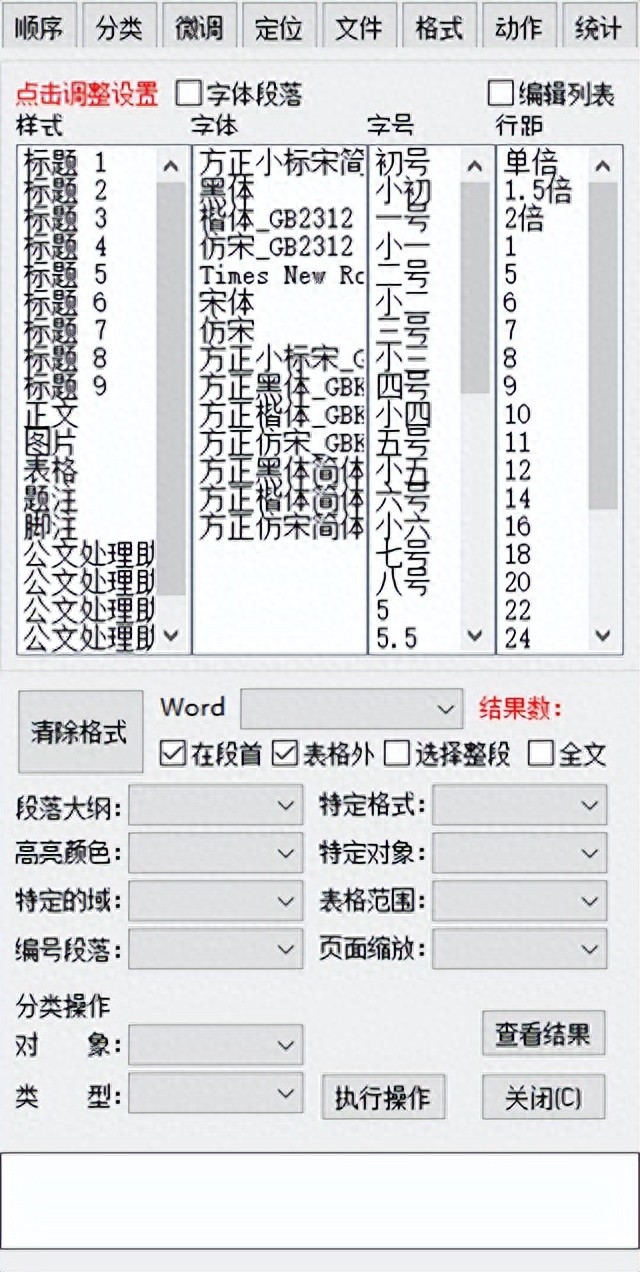
1.快排小窗:2小时排版→20分钟搞定
以前做公文排版,要一个个调页边距、字体、标题格式,新手经常调错。
现在用快排小窗,一键就能统一格式,不管是顺序页、通用页还是格式页,点一下就搞定。
新手也能做出完全符合国标规范的公文,再也不用熬夜改格式了。
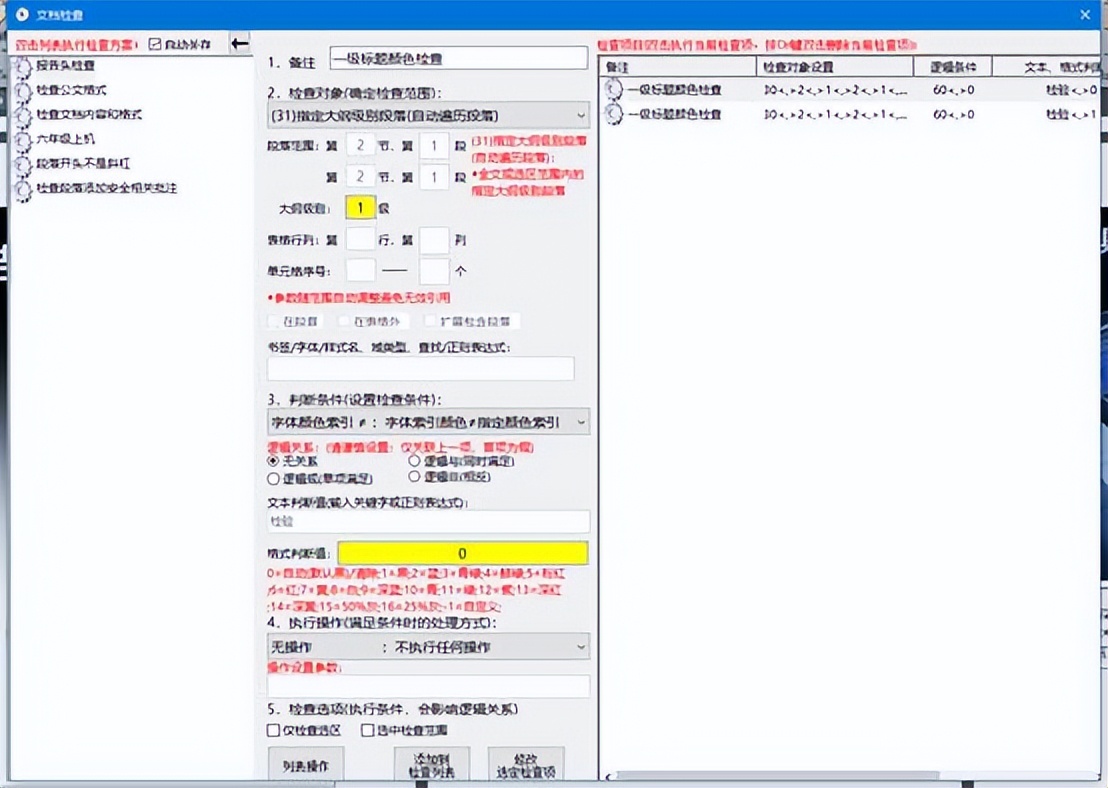
2.文档自动检查:审核不用逐字看
每次交报告之前,都要逐字检查错别字、标点、格式错误,生怕出错被领导骂。
现在用文档检查工具,一键就能扫完全文,所有问题都给你标出来,审核效率直接翻10倍。
3.公文部件:一键插入红头、落款、版记
做红头文件的时候,是不是要自己做版头、落款、版记,经常对齐不对?
现在用公文部件功能,按下面的步骤流程操作,新手也能插入标准的版头、落款、版记,还支持联合行文,新手也能做标准红头文件。
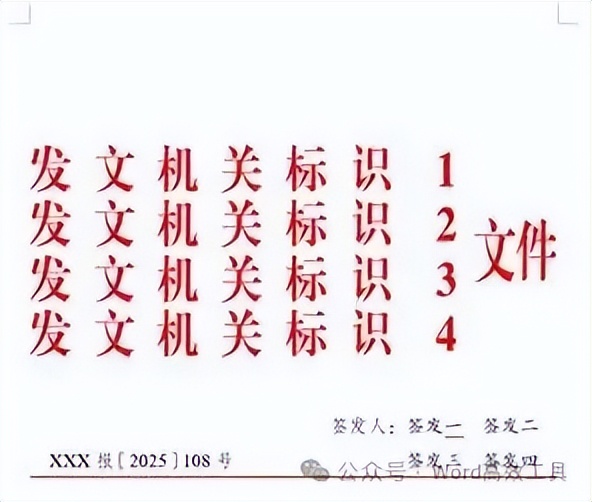
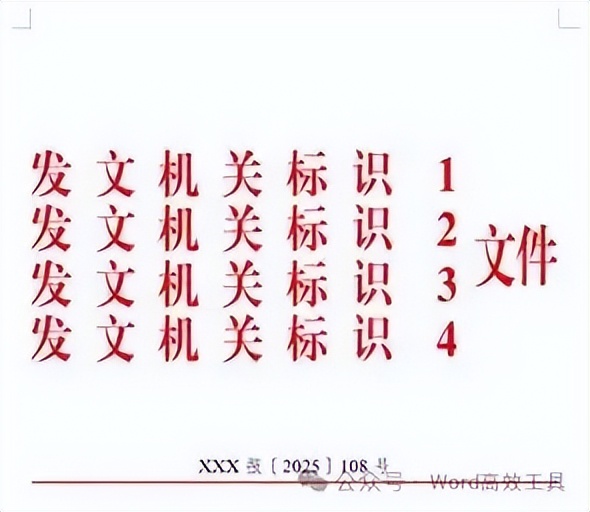
1)一键插入版头:自动生成标准红头 •自动生成红色的发文机关标识,居中对齐,字号符合标准 •自动插入文号,用标准的六角括号,字体用仿宋 •如果是联合行文,最多支持4家单位,自动把4个机关的名字排好,红头自动合并,完全符合国标! 我们只需要点击【公文】菜单然后选择【版头】,设置文种和单位数,填好版头的发文机关、文号、签发人信息就可以了,然后点「确定」,插件就会自动在文档首页,插入符合国标的版头:
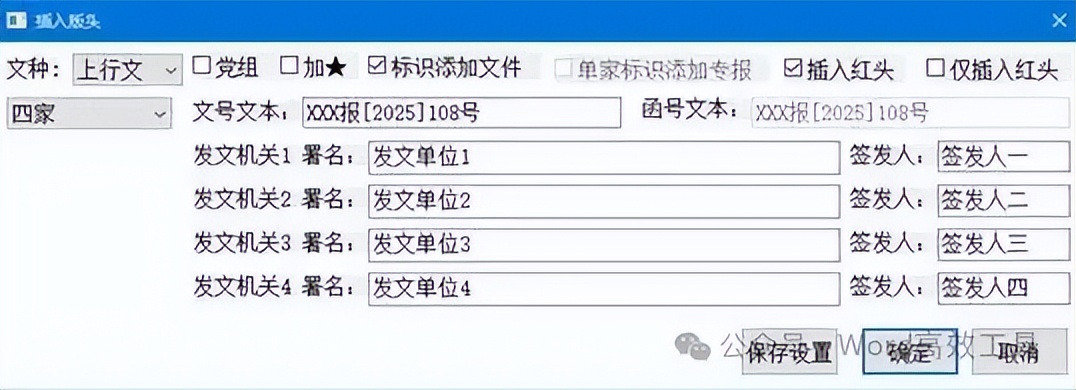
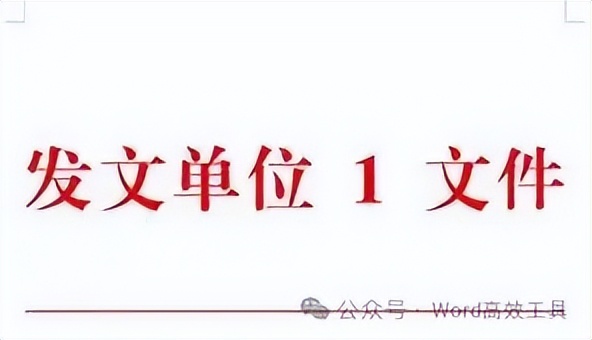
勾选【标识添加文件】,发文机关标识会添加【文件】两个字,不勾选则不会添加:
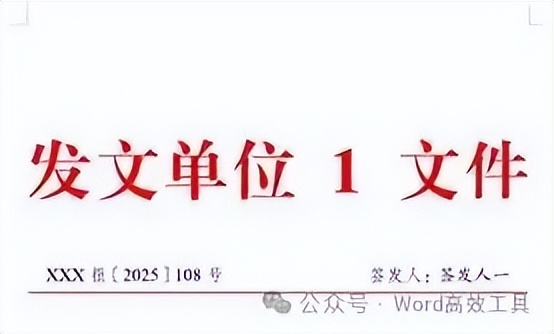
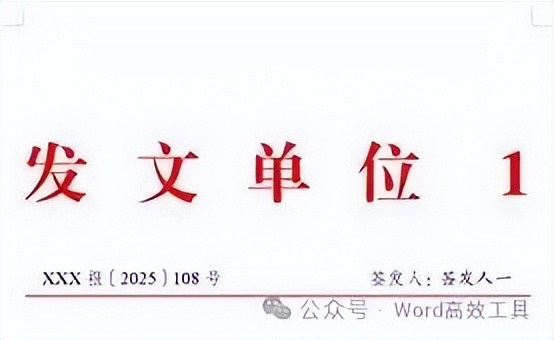
勾选【党组】,会自动在【发文机关】前后添加和去除“中共”和“党组”前后缀,匹配党组文件红头,勾选【加】,会自动在【版头分隔线】上添加“”:
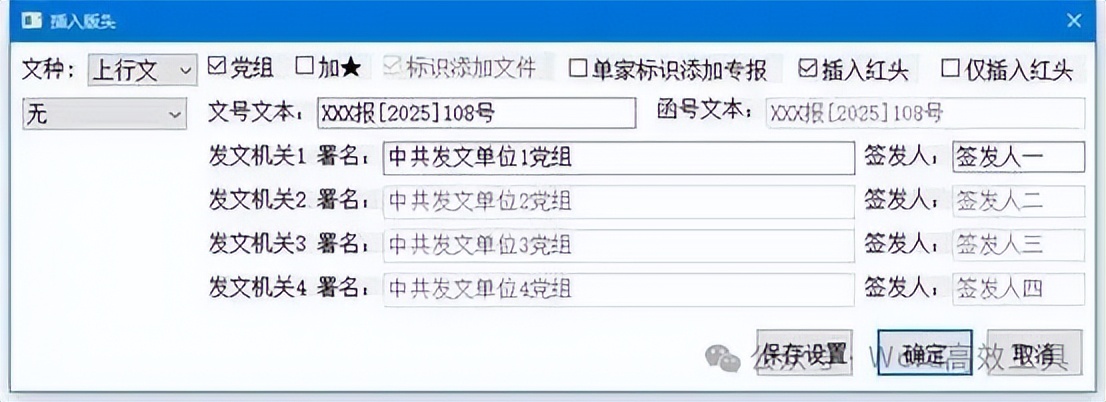
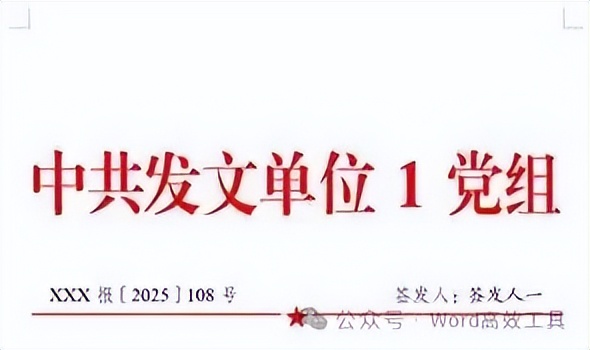
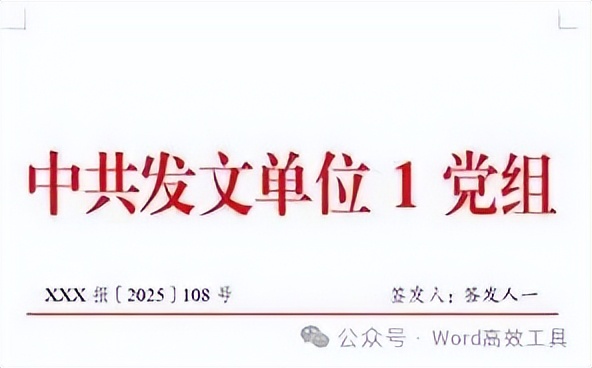
取消勾选【插入红头】,只会插入文号、签发人等内容,不会插入【发文机关标识】和【版头分隔线】等元素,如果勾选【插入红头】和【仅插入红头】则只会插入【发文机关标识】和【版头分隔线】,不会插入文号、签发人等内容
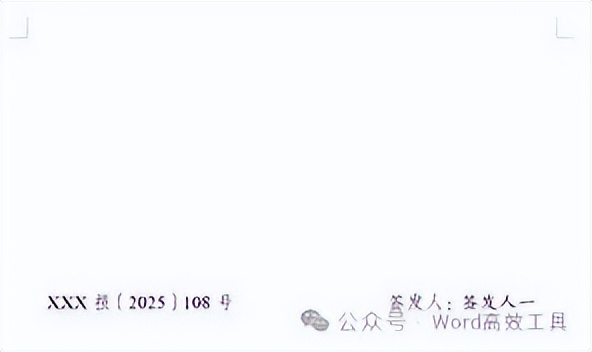
支持插入最多4家联合发文的上行文和平行文红头,选好【文种】和【发文单位数】,填好【发文机关署名】和【签发人】就可以了。
2)一键插入落款:自动对齐,不用手动调
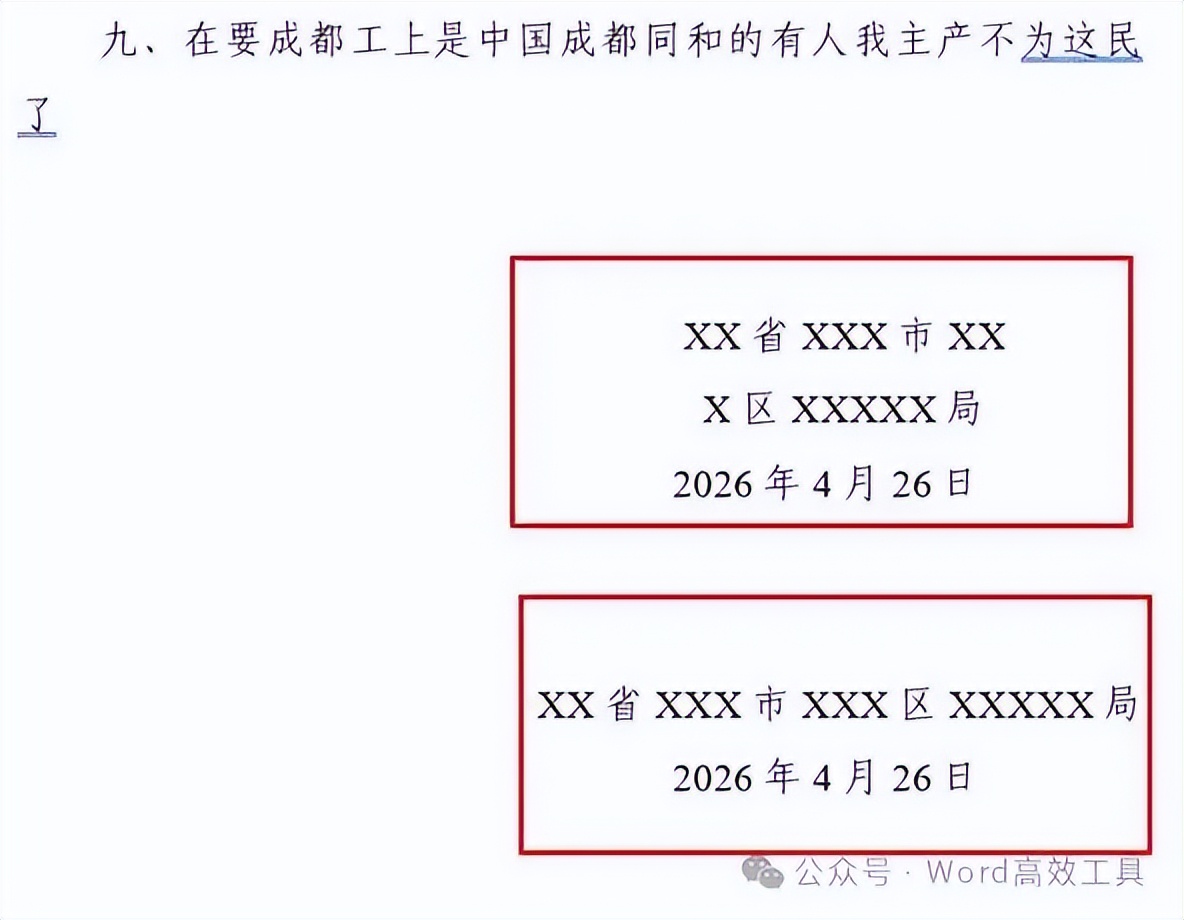
写完正文,你只需要点击「落款」,插件就会自动定位到文档里的正文结尾位置(3个连续的空段处),插入发文机关署名和签发日期:
•自动把发文机关右对齐,日期自动右空4字,完全符合国标
•联合行文的时候,4个单位的署名,自动并列排布,主办机关在前,而且自动保证所有署名都在同一页,不会分页!
•不用你手动调对齐,不用你调行距,插件自动帮你搞定!
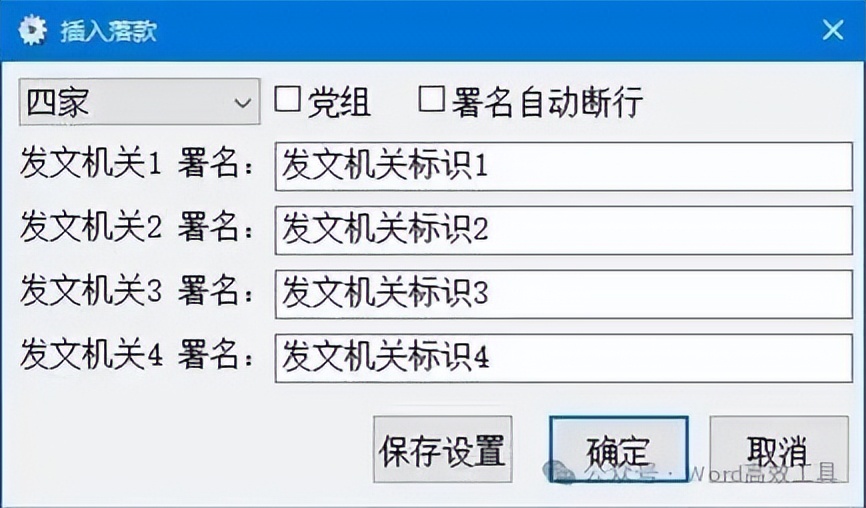
落款的参数比较少,只需要设好【发文单位数】、【发文机关署名】就可以了,可以根据需要勾选【党组】来给【发文机关署名】添加和去除“中共”和“党组”前后缀,【署名自动断行】选项可以控制当【发文机关署名】长度超过16个字时是否自动分成2行,相信大部分场景情况下都够用了。
3)一键插入版记:自动放在文档末尾
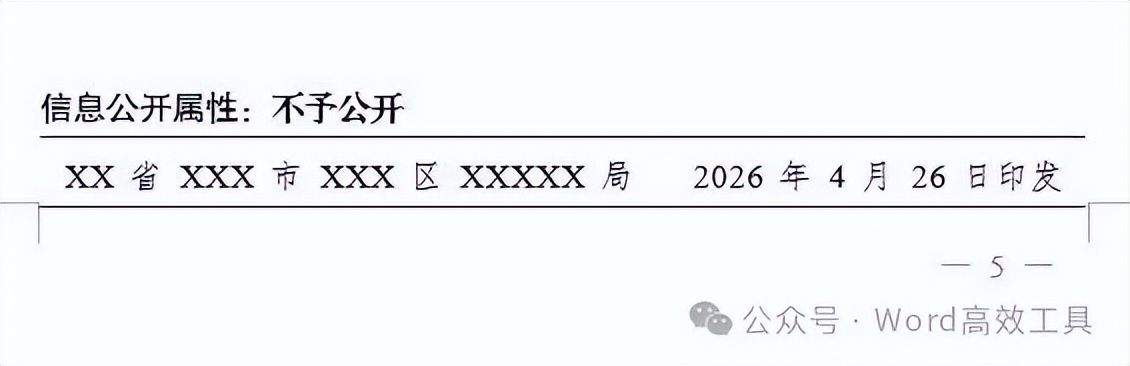
最后,用「版记」功能可以自动在文档的最后一页,插入版记内容:
•自动插入信息公开元素、抄送机关、印发机关、印发日期
•自动排版,所有的格式都符合国标,不用你手动调位置,不用你调字体!
选择是文件还是函(函没有),然后点击确定,一键就能插入并调整好版记的格式和位置,不用你手动调任何格式!
文件版记:
函版记很简单:
4.多文档合并:12份文档5分钟搞定
年底汇总材料,要把12份文档合并成一份,还要自动续页码,以前要一个个复制,还要调格式。
用一键合并,所有格式都保留,页码自动续上,按下面的步骤,5分钟就搞定:
1)打开Word,新建个文档,找到【公文处理助手】选项卡的【插入、引用栏】
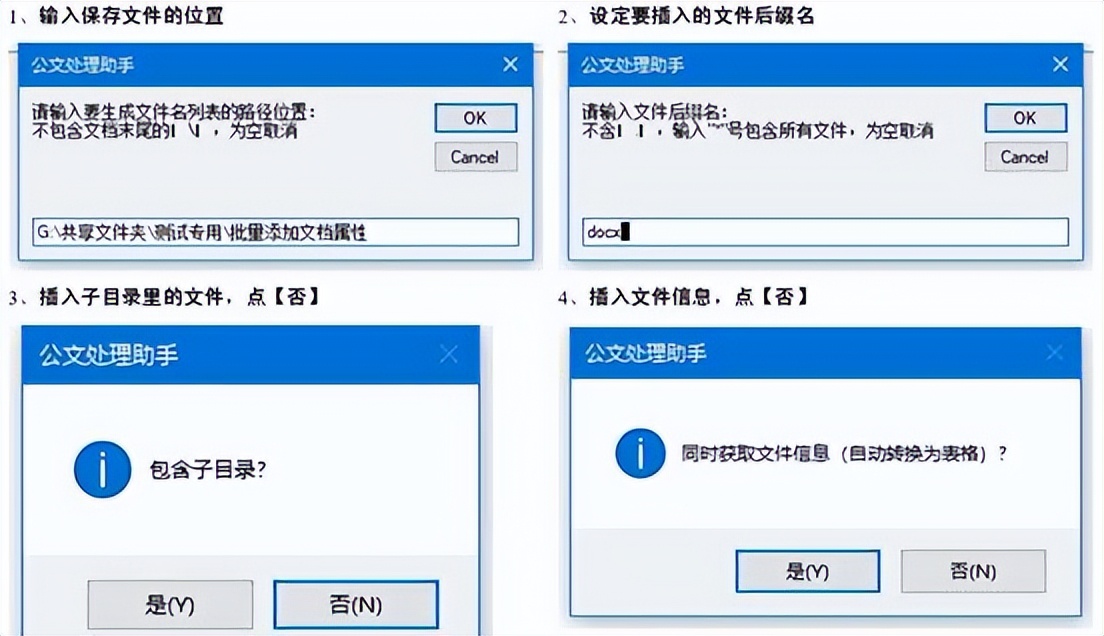
2)点开【标记粘贴】下拉菜单,再点【插入文件名列表】,然后输入保存【要合并文档的路径】
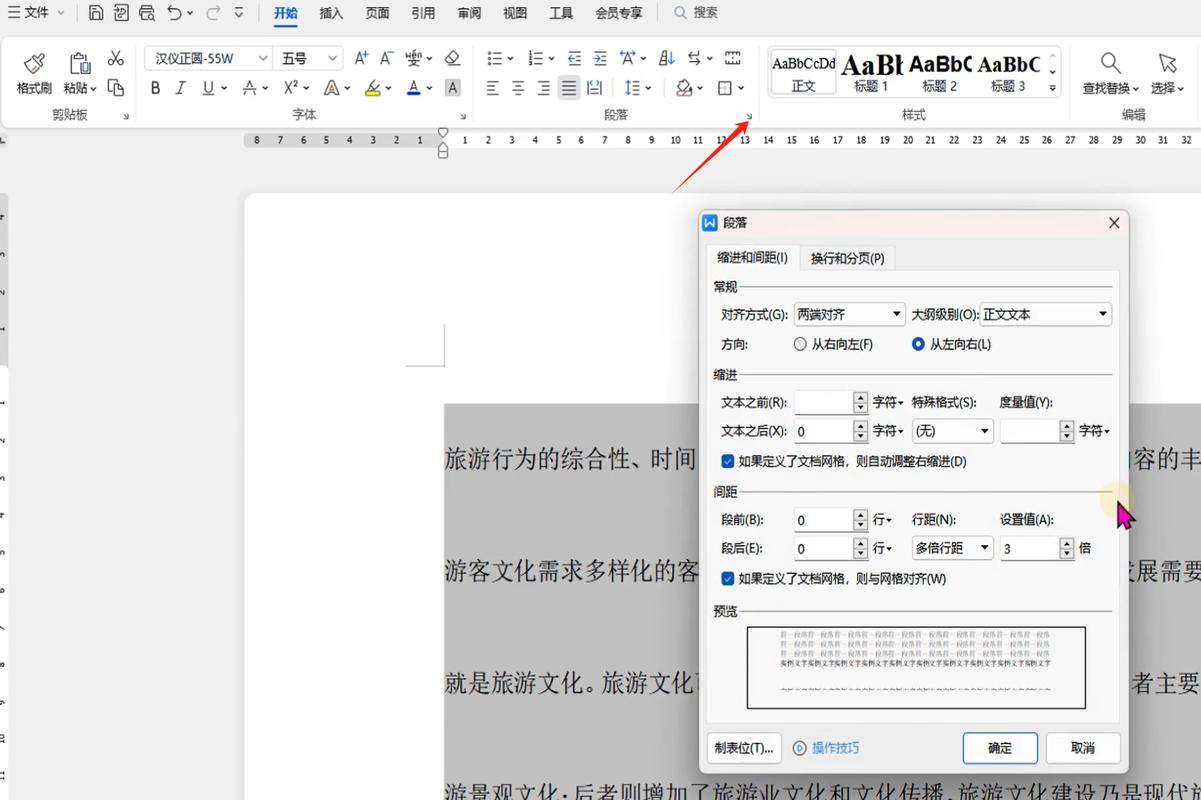
3)输入要插入的文件名的后缀名以筛选要插入的文件(Word通常是docx),根据情况设置【包含子目录】选项(我一般点否),【插入文件信息】点【否】,程序会自动把【要合并文档的路径】里面的指定后缀名的文件的路径文件名都插入到文档里
4)需要排序文件的话,展开【字体段落栏】,在【编号/排序】菜单里面选排序类型
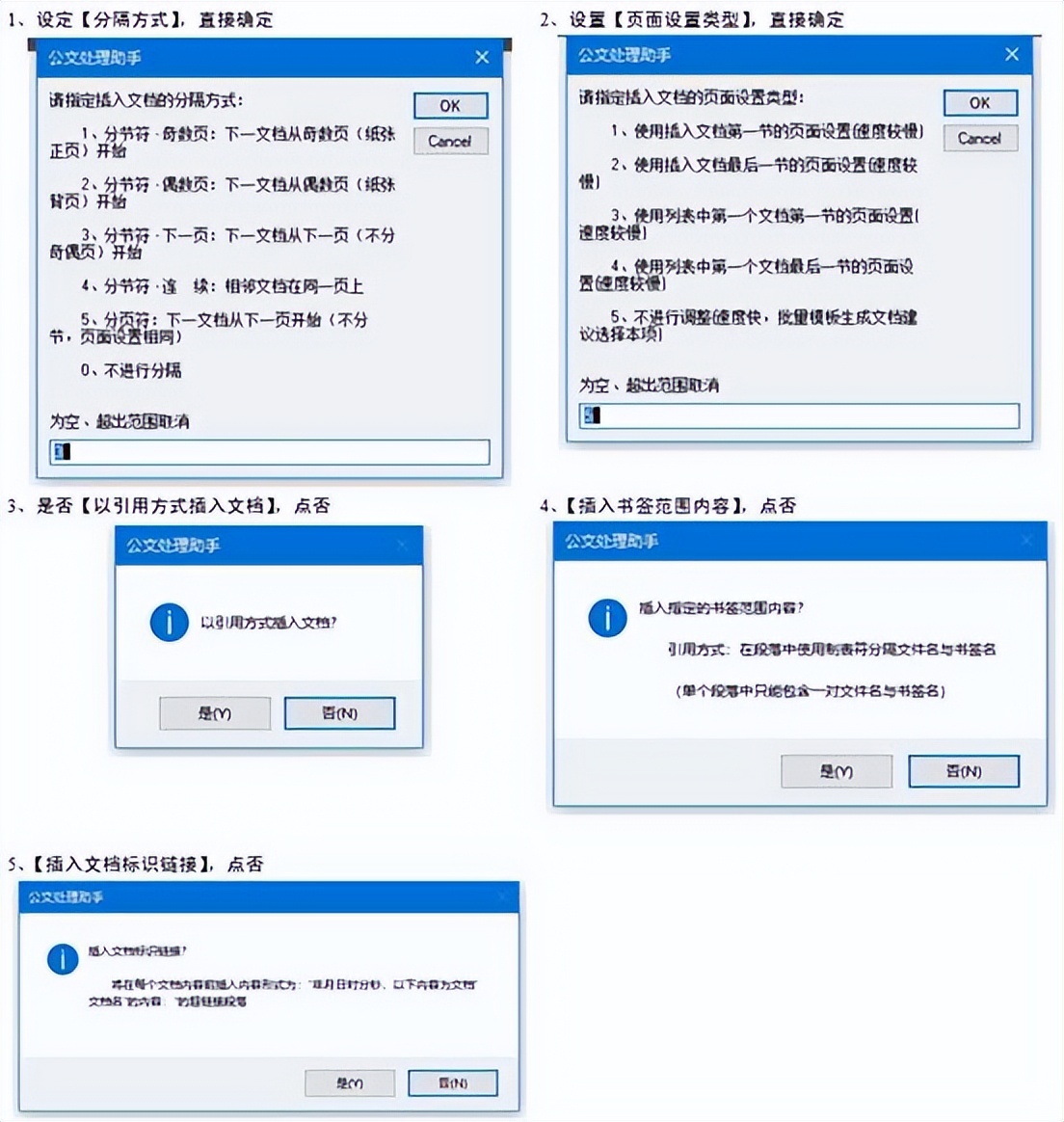
5)再点开【标记粘贴】下拉菜单,然后点【按段落值插入文档】,然后【文档分隔方式】和【页面设置类型】直接回车确定(默认是3-分节符下一页和5-不调整),【引用方式插入】和【插入书签范围内容】按实际情况选,一般都选【否】,最后的【插入文档标识链接】根据需求来,我一般也是选【否】,设置完成后,程序就会开始自动把文件按顺序插入到文档里并且自动分节。
6)第5步程序执行完成了,在【自动、批处理栏】的【插入页码】下拉菜单里点【所有节-连续】,程序就会自动给文档所有节设置连续编号的页码了
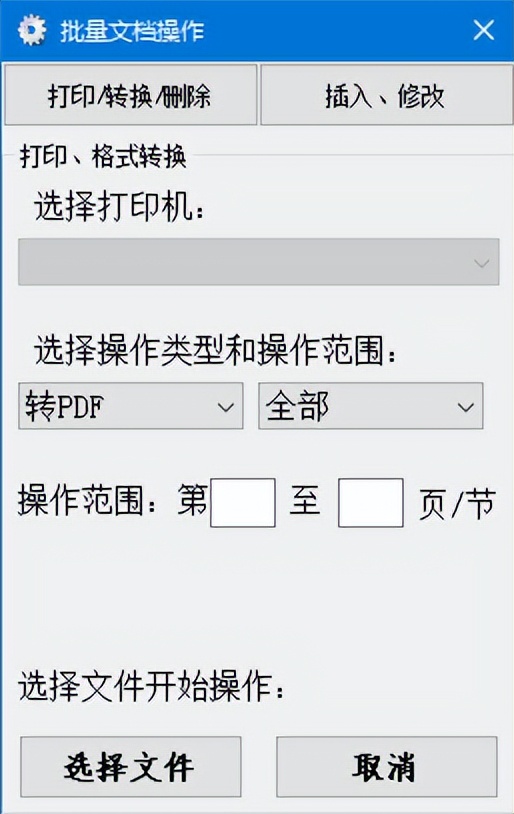
5.批量转PDF:几十份文档一键搞定
档案数字化的时候,要把几十份Word转成PDF,一个个转太费时间。
现在批量转PDF,一键就能全部转完,还支持双层PDF,方便检索,完美适配档案归档的需求。
6.自动目录:长文档一键生成规范目录
写论文、做标书,手动做目录太麻烦,改了内容还要手动改目录。
用自动目录功能,一键就能识别你的标题层级,生成规范的目录,改了内容刷新一下就好,按下面的步骤来操作:
1)设置文档层级结构:点击【目录】菜单,根据你的文档类型,选择对应的快速目录选项——如果是公文,就选公文的层级模板;如果是标书、论文,就选对应的模板,插件会自动识别文档里的标题,给它们设置好对应的大纲级别。
○要是你的文档格式比较特殊,也可以用批量选择功能,依次选中所有手动编号的标题,然后在【层级菜单】里一键设置段落大纲级别,快速搭建目录的基础结构。
2)一键插入目录:层级设置好之后,直接点击【插入段落大纲标题目录】,就会在文档开头自动分菜,插入规范的目录,层级清晰,页码准确,直接就能用。
3)清理多余内容:要是你的目录里有多余的文字,比如各级标题里句号、冒号后面的同段多余内容,直接用【清理目录文字】功能,一键就能清除,不用你手动删。
进阶功能:自定义脚本,搞定你的专属流程
如果你有固定的办公流程,那脚本功能绝对是神器!
不用写任何代码,我们已经给你准备好了上百个现成的脚本,直接就能用:
比如这个敏感信息脱敏的脚本,HR处理员工合同的时候,一键就能把所有身份证、手机号、邮箱都隐藏掉,再也不用一个个改。
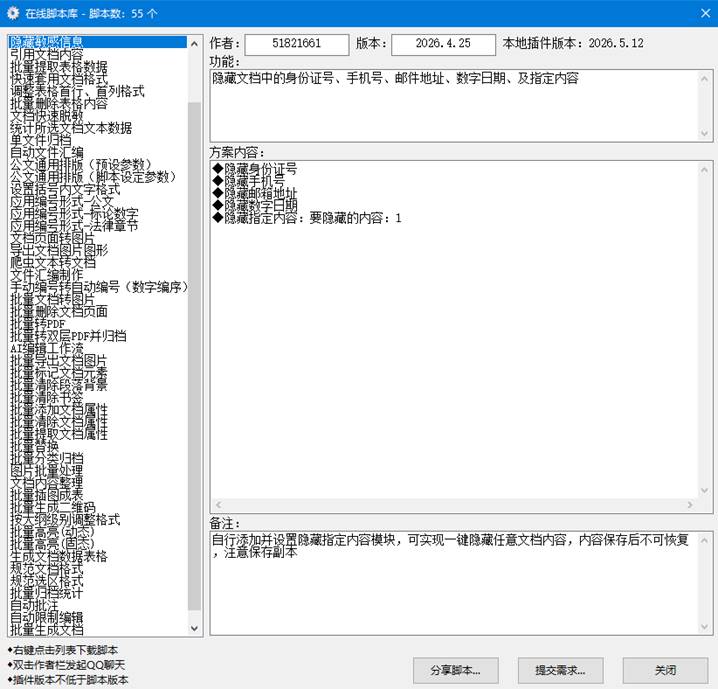
还有法律条款自动调整的脚本,法务处理合同的时候,一键就能把所有条款的格式调整好,不用一个个调。
还有自动生成论文目录的脚本,学生写论文的时候,一键就能把手动编号的标题,整理成规范的目录。
这些脚本都是现成的,你导入就能用,一次生成永久使用,以后每次用的时候,点一下就搞定。
高阶玩法:AI自动生成脚本,一句话搞定所有操作
这是最近最火的功能,接入了现在超火的双大模型!
不用学任何VBA代码,不用记任何通配符,你只用大白话讲清楚你要做什么,AI就会自动给你生成脚本,一键执行!
两个模型随便你选:
·-v4-flash:日常的小需求,比如改格式、提取内容,速度超快,10秒就能搞定
·:复杂的需求,比如数据整理、逻辑分析,推理能力超强,复杂任务也能搞定
比如你输入“把所有项目节点的段落提取出来,转成表格”,12秒就整理好,直接就能给领导汇报。
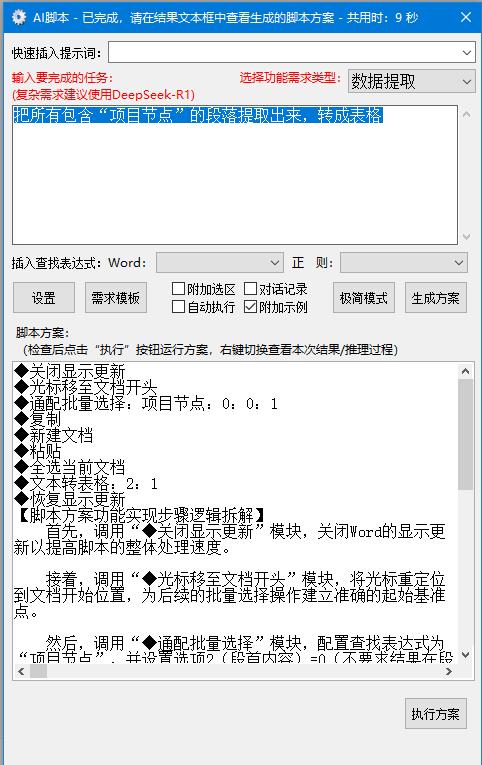
以前要花半小时的活,现在10秒就搞定,再也不用加班了!
全岗位适配:不管你做什么,都能用上
这个插件覆盖了所有办公岗位的需求:
·行政:归档、排版、批量处理,年底归档再也不用忙到半夜
·HR:员工合同脱敏、批量生成合同,处理上百份合同也不怕
·法务:法律条款排版、合同检查,所有格式一键搞定
·学生:论文排版、自动目录,写论文再也不用为格式头疼
·市场:汇报材料汇总、数据提取,给领导的汇报分分钟做好
·技术:技术文档整理、批量转PDF,所有文档一键处理
插入 自动 文档 一键 不用 搞定
热门文章
-

杭州文海实验多名学生流鼻血,官方连夜成立联合工作组彻查工厂排放
-

万茜颜值进阶史:从青涩到“清冷系天花板”的蜕变之路
-

杨少华遗体告别仪式:亲友送别,赵本山送花圈,杨威杨议忙后事
-

长江商学院自创办第一天起 始终以为中国和世界培养一批具有全球视野
-

深圳南山区“美澳口腔”诊所“跑路”风波:数百患者维权,交款种牙却陷入困境
-

“超级工程”渐行渐近,重庆破局,宜昌“躺赢”?
-
国务院总理李强在天津出席2025年夏季达沃斯论坛工商界代表座谈会
-
电脑恢复出厂设置步骤详解:备份数据及各操作要点
-

首份2025年中报周二亮相,12家公司净利润预增超10倍,华银电力暂居榜首
-

十三岁的星辰:云南女孩侯静怡短暂而明亮的一生
-

广州英华思力足球俱乐部翻译徐进遭日籍教练霸凌猝死,家属讨公道
-

巨子生物“变卦”背后:胶原蛋白检测风波与医美巨头商战