安装其实很简单,跟着这篇教程,10分钟搞定!
注意:教程使用的版本是3.13,新版˃3.13,安装方法是一样的。
有的安装问题评论区告知!
常用的命令
是当今最热门的编程语言,无论是数据分析、人工智能还是网站开发,都是首选语言。今天教大家...

Python怎么安装包?先学会Python安装,小白10分钟搞定
安装其实很简单,跟着这篇教程,10分钟搞定!
注意:教程使用的版本是3.13,新版>3.13,安装方法是一样的。
有的安装问题评论区告知!
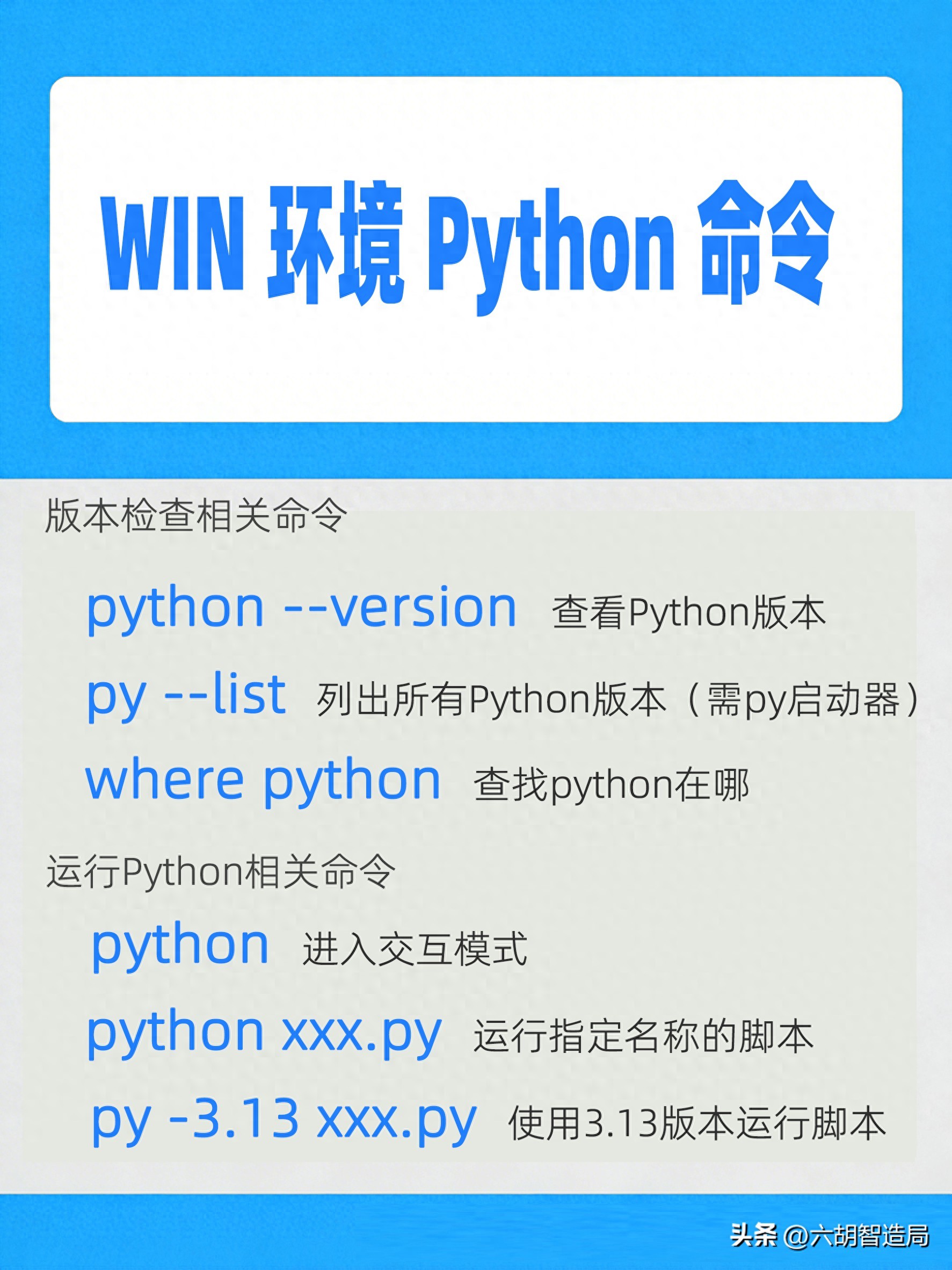
常用的命令
是当今最热门的编程语言,无论是数据分析、人工智能还是网站开发,都是首选语言。今天教大家如何在和Mac系统上安装,跟着步骤走,绝对能成功!
系统安装(推荐小白)
第一步:下载安装包
打开浏览器,访问官网:点击" "大按钮系统会自动推荐最新版本,直接下载即可
第二步:运行安装程序
# 下载的是一个.exe文件,比如:python-3.13.2-amd64.exe
# 双击运行,记住一定要勾选这两个选项:
#  Add Python 3.13 to PATH(最重要!)
#  Install launcher for all users(可选)
# 然后点击"Install Now"
第三步:等待安装完成
安装过程大约1-3分钟,看到"Setup was "就成功了!
Mac系统安装(两种方法任选)
方法一:官网下载安装(最简单)
访问官网,下载macOS版本的安装包双击下载的.pkg文件,按提示一步步安装和安装普通Mac软件一样,没有难度
方法二:用安装(推荐程序员)
# 先安装Homebrew(如果已安装可跳过)
/bin/bash -c "$(curl -fsSL https://raw.githubusercontent.com/Homebrew/install/HEAD/install.sh)"
# 用Homebrew安装Python
brew install python
# 等待安装完成,就是这么简单!
安装完后,需要确认是否真的装好了。
验证步骤
# 方法1:打开命令提示符
# 按 Win+R,输入 cmd,回车
# 输入以下命令检查版本 (注意空格和两个减号)
python  --version
# 看到 Python 3.x.x 就是成功了!
# 方法2:运行Python交互模式
python
# 会显示版本号并进入 >>> 提示符
# 输入 print("Python安装成功!")
# 看到输出后,按 Ctrl+Z 回车退出
Mac验证步骤
# 打开终端
# 按 Command+空格,搜索"终端",打开它
# 检查Python版本
python3 --version
# Mac自带Python 2,所以要用python3命令
# 进入Python交互模式
python3
# 输入 print("Python安装成功!")
# 按 Control+D 退出
验证成功标志:
有时候安装错了版本,或者想重新安装,就需要卸载。
卸载方法
# 方法1:控制面板卸载(推荐)
1. 按 Win+R,输入"appwiz.cpl",回车
2. 在列表中找到Python 3.13
3. 右键选择"卸载"
4. 按提示完成卸载
# 方法2:使用卸载程序
# 到Python安装目录(默认C:\Python313)
# 运行uninstall.exe
Mac卸载方法
# 如果通过官网安装包安装:
# 删除以下文件:
sudo rm -rf /Library/Frameworks/Python.framework
sudo rm -rf "/Applications/Python 3.13"
# 如果通过Homebrew安装:
brew uninstall python
brew cleanup
# 从PATH中移除(编辑~/.zshrc或~/.bash_profile)
# 找到python相关路径,删除或注释掉
卸载注意事项:
卸载前备份重要数据可以保留用户安装的包(通常在用户目录)卸载后重启电脑更彻底
版本更新很快,建议保持最新稳定版。
升级方法
# 方法1:重新安装(最可靠)
1. 下载新版本安装包
2. 运行安装程序,选择"Upgrade Now"
3. 自动保留现有包升级
# 方法2:使用命令(如果有的话)
python -m pip install --upgrade python
# 注意:不是所有版本都支持命令行升级
Mac升级方法
# 如果通过Homebrew安装:
brew update
brew upgrade python
# 如果通过官网安装:
# 直接下载新版本安装包覆盖安装
升级最佳实践:
先备份重要项目创建虚拟环境测试新版本兼容性可以使用pyenv管理多版本(高级技巧)
常见问题有
问题1:安装后命令不识别
错误提示:'python'不是内部或外部命令解决方案:
# 原因:安装时没勾选"Add Python to PATH"
# 解决1:重新安装,勾选PATH选项
# 解决2:手动添加PATH环境变量
1. 右键"此电脑" -> 属性 -> 高级系统设置
2. 环境变量 -> 系统变量Path -> 编辑
3. 添加Python安装路径,如:
   C:\Python313\
   C:\Python313\Scripts\
Mac解决方案:
# Mac自带Python 2,要用python3命令
# 如果想用python直接调用Python 3:
# 方法1:创建别名
echo 'alias python="python3"' >> ~/.zshrc
source ~/.zshrc
# 方法2:修改默认链接(需谨慎)
问题2:安装时权限不足
: 右键安装程序,选择"以管理员身份运行"
Mac: 在命令前加sudo,如 sudo setup.py
问题3:下载速度太慢
# 使用国内镜像源
# Python官网:https://www.python.org
# 国内镜像:https://npm.taobao.org/mirrors/python/
# pip安装包也可以用国内源:
pip install 包名 -i https://pypi.tuna.tsinghua.edu.cn/simple
问题4:多版本冲突
# Windows:使用py启动器指定版本
py -3.12  # 用Python 3.12
py -3.13  # 用Python 3.13
# Mac:使用python3.x明确版本
python3.12 --version
python3.13 --version
问题5:安装包失败
# 尝试升级pip
python -m pip install --upgrade pip
# 使用国内镜像
pip install 包名 -i https://pypi.tuna.tsinghua.edu.cn/simple
# 指定版本安装
pip install 包名==1.0.0
六、常用命令汇总常用命令速查表
# 版本检查
python --version                    # 查看Python版本
python -V                           # 简写版
py --list                           # 列出所有Python版本(如果有py启动器)
where python                        # 查找python.exe位置
# 运行Python
python                              # 进入交互模式
python script.py                    # 运行脚本
py -3.13 script.py                  # 用指定版本运行
# 包管理
pip --version                       # 查看pip版本
pip install 包名                     # 安装包
pip uninstall 包名                   # 卸载包
pip list                            # 列出已安装包
pip freeze > requirements.txt        # 导出包列表
pip install -r requirements.txt      # 从文件安装包
# 虚拟环境
python -m venv myenv                # 创建虚拟环境
myenv\Scripts\activate              # 激活虚拟环境
deactivate                          # 退出虚拟环境
Mac常用命令速查表
# 版本检查
python3 --version                   # 查看Python 3版本
which python3                       # 查找python3位置
python3 -c "import sys; print(sys.version)"  # 查看详细版本
# 运行Python
python3                             # 进入交互模式
python3 script.py                   # 运行脚本
# 包管理
pip3 --version                      # 查看pip3版本
pip3 install 包名                    # 安装包
pip3 list                           # 列出已安装包
pip3 freeze > requirements.txt      # 导出包列表
# 虚拟环境
python3 -m venv myenv              # 创建虚拟环境
source myenv/bin/activate          # 激活虚拟环境
deactivate                         # 退出虚拟环境
# Homebrew相关
brew install python                # 安装Python
brew upgrade python                # 升级Python
brew uninstall python              # 卸载Python
跨平台通用命令
# 帮助信息
python --help                      # Python帮助
pip --help                         # pip帮助
# 运行模块
python -m http.server 8000         # 启动Web服务器
python -m pip install 包名          # 用模块方式安装包
python -m venv 环境名               # 用模块方式创建虚拟环境
# 调试和测试
python -m pdb script.py            # 调试模式运行
python -m doctest module.py        # 运行文档测试
安装检查清单
完成安装后,检查以下事项:
是AI时代的重要编程语言
安装 python Python 版本 pip 方法
热门文章
-
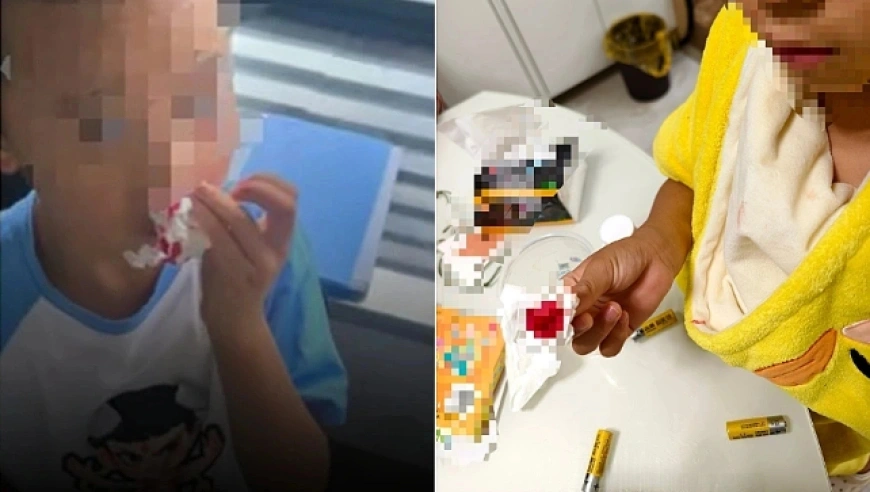
杭州文海实验多名学生流鼻血,官方连夜成立联合工作组彻查工厂排放
-

万茜颜值进阶史:从青涩到“清冷系天花板”的蜕变之路
-

杨少华遗体告别仪式:亲友送别,赵本山送花圈,杨威杨议忙后事
-

长江商学院自创办第一天起 始终以为中国和世界培养一批具有全球视野
-
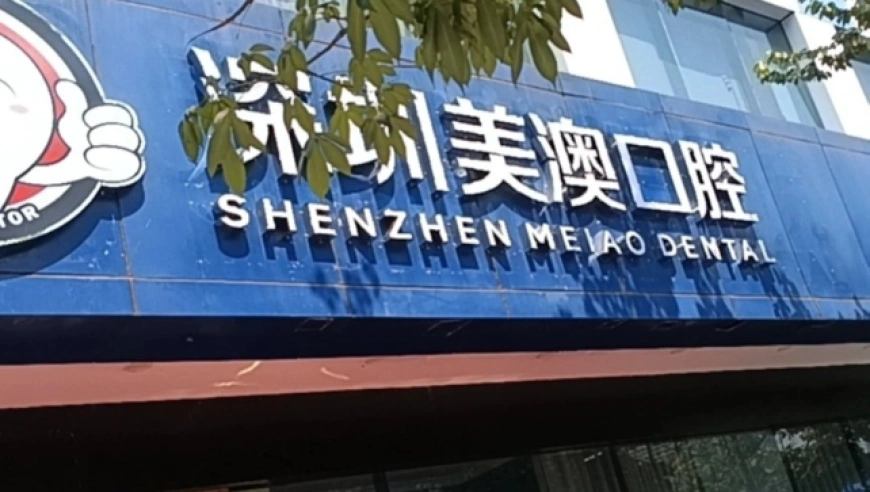
深圳南山区“美澳口腔”诊所“跑路”风波:数百患者维权,交款种牙却陷入困境
-

“超级工程”渐行渐近,重庆破局,宜昌“躺赢”?
-
国务院总理李强在天津出席2025年夏季达沃斯论坛工商界代表座谈会
-
电脑恢复出厂设置步骤详解:备份数据及各操作要点
-

首份2025年中报周二亮相,12家公司净利润预增超10倍,华银电力暂居榜首
-

十三岁的星辰:云南女孩侯静怡短暂而明亮的一生
-

广州英华思力足球俱乐部翻译徐进遭日籍教练霸凌猝死,家属讨公道
-

巨子生物“变卦”背后:胶原蛋白检测风波与医美巨头商战