第二十一章 轻量化部署技术
@TOC
前言: 轻量化部署技术
学习目标:掌握将 视觉算法和深度学习模型部署到树莓派、 手机等资源受限设备的核心方法,实现离线、低功耗、实时的边缘视觉应用。
1. 通俗理解:为什么需要“轻量化部署”?
场景...

人工智能视觉领域的计算机视觉第21章 OpenCV轻量级部署技术
第二十一章 轻量化部署技术
@TOC
前言: 轻量化部署技术
学习目标:掌握将 视觉算法和深度学习模型部署到树莓派、 手机等资源受限设备的核心方法,实现离线、低功耗、实时的边缘视觉应用。
1. 通俗理解:为什么需要“轻量化部署”?
场景
云端方案问题
边缘部署优势
智能门锁人脸解锁
需联网 → 延迟高、隐私泄露
本地运行 → 快速响应、数据不出设备
工厂质检摄像头
上传视频 → 带宽成本高
终端处理 → 只传结果,省流量
户外无人机巡检
无网络覆盖
完全离线 → 无网也能工作
轻量化 = 模型小 + 速度快 + 功耗低
目标设备:树莓派(1~4GB RAM)、 手机、 Nano关键约束:CPU 性能弱、内存小、电池供电
2. 轻量化核心技术全景图
graph LR
    A[原始模型/算法] --> B{优化方向}
    B --> C1[模型压缩]
    B --> C2[算法简化]
    B --> C3[硬件加速]

    C1 --> D1[量化: FP32→INT8]
    C1 --> D2[剪枝: 移除冗余层]
    C1 --> D3[知识蒸馏: 大模型→小模型]

    C2 --> D4[降低输入分辨率]
    C2 --> D5[替换复杂算子]
    C2 --> D6[跳帧处理]

    C3 --> D7[TensorRT GPU加速]
    C3 --> D8[OpenCV with NEON/VFP]
    C3 --> D9[Android NNAPI]

    D1 & D2 & D3 & D4 & D5 & D6 & D7 & D8 & D9 --> E[部署到终端]
    E --> F1[树莓派]
    E --> F2[Android]
    E --> F3[单片机+摄像头模块]
3. 实战一:树莓派 + 人脸解锁系统 硬件准备 软件环境配置
# 1. 安装 OpenCV(带优化)
sudo apt update
sudo apt install python3-opencv libatlas-base-dev libhdf5-dev
# 2. 验证 NEON 加速(ARM SIMD 指令集)
python3 -c "import cv2; print(cv2.getBuildInformation())"
# 查看是否包含:NEON = YES, VFPV3 = YES
代码实现(轻量级 Haar 人脸检测)
# face_unlock_rpi.py
import cv2
import time
import RPi.GPIO as GPIO
# 初始化 GPIO(模拟开锁信号)
LOCK_PIN = 18
GPIO.setmode(GPIO.BCM)
GPIO.setup(LOCK_PIN, GPIO.OUT)
GPIO.output(LOCK_PIN, GPIO.LOW)
class LightweightFaceUnlock:
    def __init__(self):
        # 使用轻量级 Haar 分类器
        self.face_cascade = cv2.CascadeClassifier(
            '/usr/share/opencv4/haarcascades/haarcascade_frontalface_default.xml'
        )
        self.cap = cv2.VideoCapture(0)
        self.cap.set(cv2.CAP_PROP_FRAME_WIDTH, 320)   # 降低分辨率
        self.cap.set(cv2.CAP_PROP_FRAME_HEIGHT, 240)
        self.cap.set(cv2.CAP_PROP_FPS, 15)            # 限制帧率

        # 已注册人脸特征(实际项目中应存储多个人脸)
        self.registered_face = None
    def detect_face(self, frame):
        """轻量级人脸检测"""
        gray = cv2.cvtColor(frame, cv2.COLOR_BGR2GRAY)
        # 关键参数调优:牺牲精度换速度
        faces = self.face_cascade.detectMultiScale(
            gray,
            scaleFactor=1.3,      # 增大步长
            minNeighbors=4,       # 减少验证次数
            minSize=(40, 40),     # 过滤小脸
            flags=cv2.CASCADE_SCALE_IMAGE
        )
        return faces
    def unlock_door(self):
        """模拟开锁动作"""
        print(" 人脸匹配!正在开锁...")
        GPIO.output(LOCK_PIN, GPIO.HIGH)
        time.sleep(2)  # 开锁保持2秒
        GPIO.output(LOCK_PIN, GPIO.LOW)
        print(" 门已关闭")
    def run(self):
        print(" 启动人脸解锁系统(按 'q' 退出)")
        last_unlock_time = 0

        while True:
            ret, frame = self.cap.read()
            if not ret:
                break

            start_time = time.time()
            faces = self.detect_face(frame)
            fps = 1.0 / (time.time() - start_time)

            # 绘制检测框
            for (x, y, w, h) in faces:
                cv2.rectangle(frame, (x, y), (x+w, y+h), (0, 255, 0), 2)

                # 简单解锁逻辑:检测到人脸即开锁(实际需人脸识别)
                current_time = time.time()
                if current_time - last_unlock_time > 5:  # 防止重复触发
                    self.unlock_door()
                    last_unlock_time = current_time

            # 显示状态
            cv2.putText(frame, f"FPS: {fps:.1f}", (10, 20),
                        cv2.FONT_HERSHEY_SIMPLEX, 0.6, (255, 255, 255), 1)
            cv2.imshow('Face Unlock - Raspberry Pi', frame)

            if cv2.waitKey(1) & 0xFF == ord('q'):
                break

        self.cap.release()
        cv2.destroyAllWindows()
        GPIO.cleanup()
if __name__ == "__main__":
    system = LightweightFaceUnlock()
    system.run()
树莓派优化技巧:
分辨率降至 320×240(速度提升 3 倍)使用 标志加速限制 FPS 避免 CPU 过载
4. 实战二: 端 实时滤镜 开发环境 项目结构
app/
├── src/main/java/com/example/opencvfilter/
│   ├── MainActivity.java
│   └── CameraView.java
├── src/main/cpp/
│   └── native-lib.cpp  # C++ 滤镜实现
└── libs/armeabi-v7a/
    └── libopencv_java4.so
Java 层(.java)
// MainActivity.java
public class MainActivity extends AppCompatActivity {
    private CameraView cameraView;
    private BaseLoaderCallback loaderCallback = new BaseLoaderCallback(this) {
        @Override
        public void onManagerConnected(int status) {
            if (status == LoaderCallbackInterface.SUCCESS) {
                cameraView.enableView();
            }
        }
    };
    @Override
    protected void onCreate(Bundle savedInstanceState) {
        super.onCreate(savedInstanceState);
        setContentView(R.layout.activity_main);

        cameraView = findViewById(R.id.camera_view);
        cameraView.setCvCameraViewListener(new CvCameraViewListener2() {
            @Override
            public void onCameraViewStarted(int width, int height) {}

            @Override
            public void onCameraViewStopped() {}

            @Override
            public Mat onCameraFrame(CvCameraViewFrame inputFrame) {
                Mat rgba = inputFrame.rgba();
                // 调用 native 方法
                applyCartoonFilter(rgba.getNativeObjAddr());
                return rgba;
            }
        });
    }
    @Override
    protected void onResume() {
        super.onResume();
        OpenCVLoader.initAsync(OpenCVLoader.OPENCV_VERSION, this, loaderCallback);
    }
    // JNI 声明
    public native void applyCartoonFilter(long matAddrRgba);
}
C++ 层(-lib.cpp)— 轻量级卡通滤镜
// native-lib.cpp
#include
#include
using namespace cv;
extern "C" JNIEXPORT void JNICALL
Java_com_example_opencvfilter_MainActivity_applyCartoonFilter(JNIEnv *, jobject, jlong addrRgba) {
    Mat& rgba = *(Mat*)addrRgba;
    Mat img;
    cvtColor(rgba, img, COLOR_RGBA2BGR);
    // 步骤1: 降低颜色数(K-means 聚类太重 → 改用双边滤波+颜色量化)
    Mat reduced;
    bilateralFilter(img, reduced, 9, 75, 75);  // 保边平滑

    // 步骤2: 边缘检测(用轻量级 Laplacian 替代 Canny)
    Mat edges;
    Laplacian(reduced, edges, CV_8U, ksize=5);
    threshold(edges, edges, 50, 255, THRESH_BINARY_INV);

    // 步骤3: 合并
    Mat cartoon;
    bitwise_and(reduced, reduced, cartoon, edges);

    cvtColor(cartoon, rgba, COLOR_BGR2RGBA);
}
优化技巧:
使用 替代 K-means(速度提升 5 倍)用 替代 Canny(减少 2 次高斯模糊)JNI 直接操作 Mat 内存,避免拷贝
5. 模型轻量化实战: + 加速 YOLO 环境要求 转换 ONNX 到 引擎
# build_engine.py
import tensorrt as trt
def build_engine(onnx_file, engine_file):
    logger = trt.Logger(trt.Logger.WARNING)
    builder = trt.Builder(logger)
    network = builder.create_network(1 << int(trt.NetworkDefinitionCreationFlag.EXPLICIT_BATCH))
    parser = trt.OnnxParser(network, logger)

    with open(onnx_file, 'rb') as model:
        parser.parse(model.read())

    config = builder.create_builder_config()
    config.max_workspace_size = 1 << 30  # 1GB
    config.set_flag(trt.BuilderFlag.FP16)  # 启用半精度

    profile = builder.create_optimization_profile()
    profile.set_shape("input", (1, 3, 320, 320), (1, 3, 640, 640), (1, 3, 640, 640))
    config.add_optimization_profile(profile)

    engine = builder.build_serialized_network(network, config)
    with open(engine_file, "wb") as f:
        f.write(engine)
if __name__ == "__main__":
    build_engine("yolov8n.onnx", "yolov8n.engine")
在 中使用 引擎
# infer_trt.py
import tensorrt as trt
import pycuda.driver as cuda
import pycuda.autoinit
import numpy as np
import cv2
class TRTYOLODetector:
    def __init__(self, engine_path):
        with open(engine_path, "rb") as f:
            runtime = trt.Runtime(trt.Logger(trt.Logger.WARNING))
            self.engine = runtime.deserialize_cuda_engine(f.read())

        self.context = self.engine.create_execution_context()
        self.inputs, self.outputs, self.bindings, self.stream = allocate_buffers(self.engine)

    def detect(self, image):
        # 预处理(同前)
        blob = cv2.dnn.blobFromImage(image, 1/255.0, (640, 640), swapRB=True)
        np.copyto(self.inputs[0].host, blob.ravel())

        # TensorRT 推理
        [cuda.memcpy_htod_async(inp.device, inp.host, self.stream) for inp in self.inputs]
        self.context.execute_async_v2(bindings=self.bindings, stream_handle=self.stream.handle)
        [cuda.memcpy_dtoh_async(out.host, out.device, self.stream) for out in self.outputs]
        self.stream.synchronize()

        return self.outputs[0].host
# 辅助函数(略,参考 NVIDIA 官方示例)
性能对比( Nano):
| 模型 | -DNN (FP32) | (FP16) |
|------|------------------|----------------|
| | 8 FPS | 18 FPS |
| 模型大小 | 6.2 MB | 3.1 MB |
6. 边缘计算适配策略 策略 1:算法简化四原则降分辨率:640×480 → 320×240(速度↑4倍,精度↓10%)跳帧处理:每 3 帧处理 1 帧(CPU 占用↓60%)ROI 限定:只处理画面中心区域(如人脸解锁只需上半屏)简化后处理:用 替代 Canny,用 替代 策略 2:硬件适配清单
设备
优化重点
编译选项
树莓派
NEON 指令集
-D =ON
ARM
NNAPI 加速
使用
dnn::Net::(
)
+ CUDA
-D =ON -D =ON
7. 应用场景落地指南 智能家居 工业检测 便携设备 本章总结
技术方向
关键工具
性能收益
模型压缩
,
体积↓50%,速度↑2~3倍
算法简化
降分辨率 + 跳帧
CPU 占用↓60%
硬件加速
NEON, CUDA, NNAPI
利用专用指令集
嵌入式部署
树莓派/ SDK
实现离线运行
现在可以:
将你的 项目部署到树莓派做成智能家居设备开发 手机上的实时 AI 滤镜 App为企业提供低成本工业视觉解决方案!
资料关注
人脸 import 模型 time Mat engine
热门文章
-

杭州文海实验多名学生流鼻血,官方连夜成立联合工作组彻查工厂排放
-

万茜颜值进阶史:从青涩到“清冷系天花板”的蜕变之路
-
杨少华遗体告别仪式:亲友送别,赵本山送花圈,杨威杨议忙后事
-
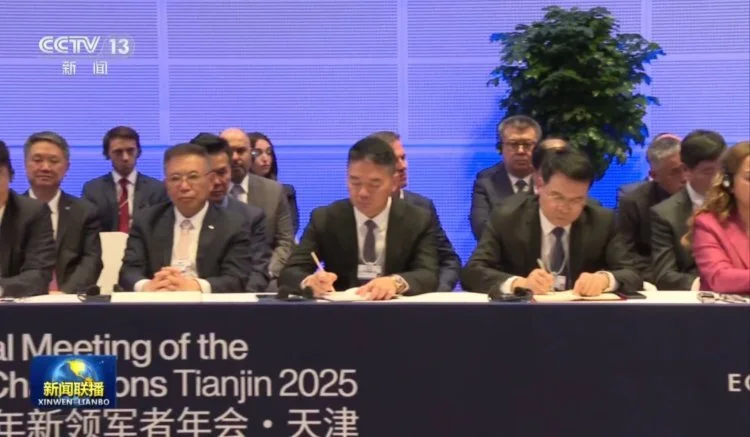
长江商学院自创办第一天起 始终以为中国和世界培养一批具有全球视野
-

深圳南山区“美澳口腔”诊所“跑路”风波:数百患者维权,交款种牙却陷入困境
-

“超级工程”渐行渐近,重庆破局,宜昌“躺赢”?
-
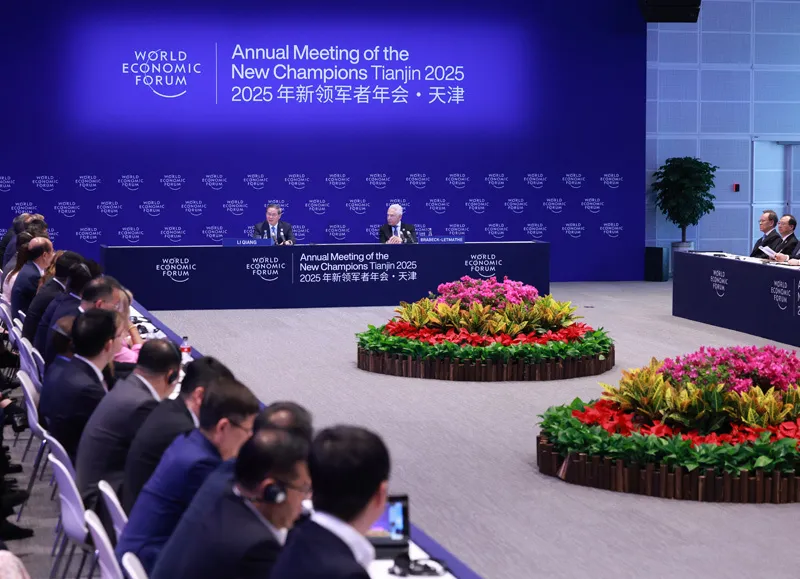
国务院总理李强在天津出席2025年夏季达沃斯论坛工商界代表座谈会
-
电脑恢复出厂设置步骤详解:备份数据及各操作要点
-

首份2025年中报周二亮相,12家公司净利润预增超10倍,华银电力暂居榜首
-
十三岁的星辰:云南女孩侯静怡短暂而明亮的一生
-
广州英华思力足球俱乐部翻译徐进遭日籍教练霸凌猝死,家属讨公道
-
巨子生物“变卦”背后:胶原蛋白检测风波与医美巨头商战