最近小龙虾很火,但有个问题——AI抽风起来谁也控制不住。
Code不一样。它是推出的智能编程助手(2025年发布),基于大模型循环机制运行,给它一个目标,它自己规划、自己执行、自己反馈,整个过程都在你的掌控之中。
简单说:小龙虾是开盲盒,...

C语言入门至精通:从零学会编程,告别AI抽风式学习
最近小龙虾很火,但有个问题——AI抽风起来谁也控制不住。
Code不一样。它是推出的智能编程助手(2025年发布),基于大模型循环机制运行,给它一个目标,它自己规划、自己执行、自己反馈,整个过程都在你的掌控之中。
简单说:小龙虾是开盲盒, Code是开导航。
这篇文章是一份完整的 Code使用指南,从安装到高级用法,手把手带你走一遍。
【第一章】认识 Code:它到底是什么
很多人被"编程工具"四个字吓跑了。
但 Code(简称cc)本质上是一个以大模型为大脑的智能agent程序——于2025年推出,原生运行于终端,专为编程设计但早已泛化到各类知识工作。
它和传统对话式AI的区别在哪?
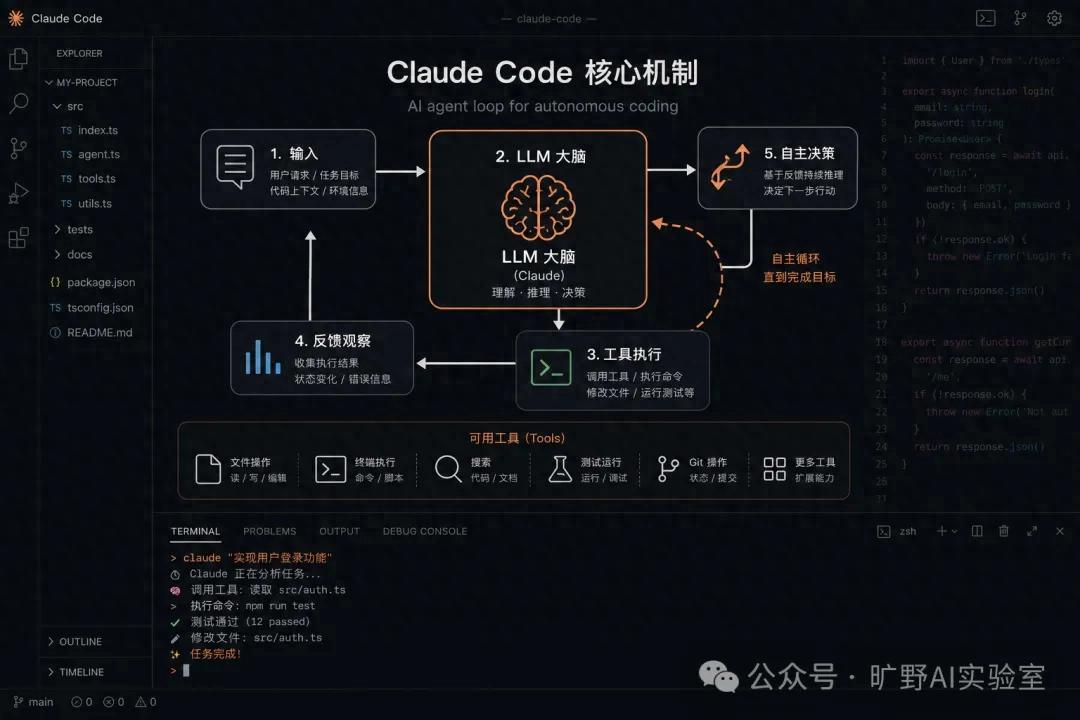
传统AI是你问一句它答一句,cc是你给它一个目标,它自己规划任务、调用工具、执行操作,直到完成目标。这个核心技术叫大模型循环(LLM Loop):输入提示词→调用工具→执行反馈→自主决策→循环直到完成。
它有两件事做得比别的AI agent好:
一是本地运行。可以在有限权限下直接读写本地文件、执行终端命令,不用担心你的文档被"云端"乱跑。
二是工程出色。说人话就是:就算用同一个大模型,cc因为架构设计更合理,表现就是比别的工具强。
应用场景不限于编程,法律、财务、市场、内容创作、数据分析等。
【第二章】安装与启动
参考 Code官方文档进行安装。
安装Node.js
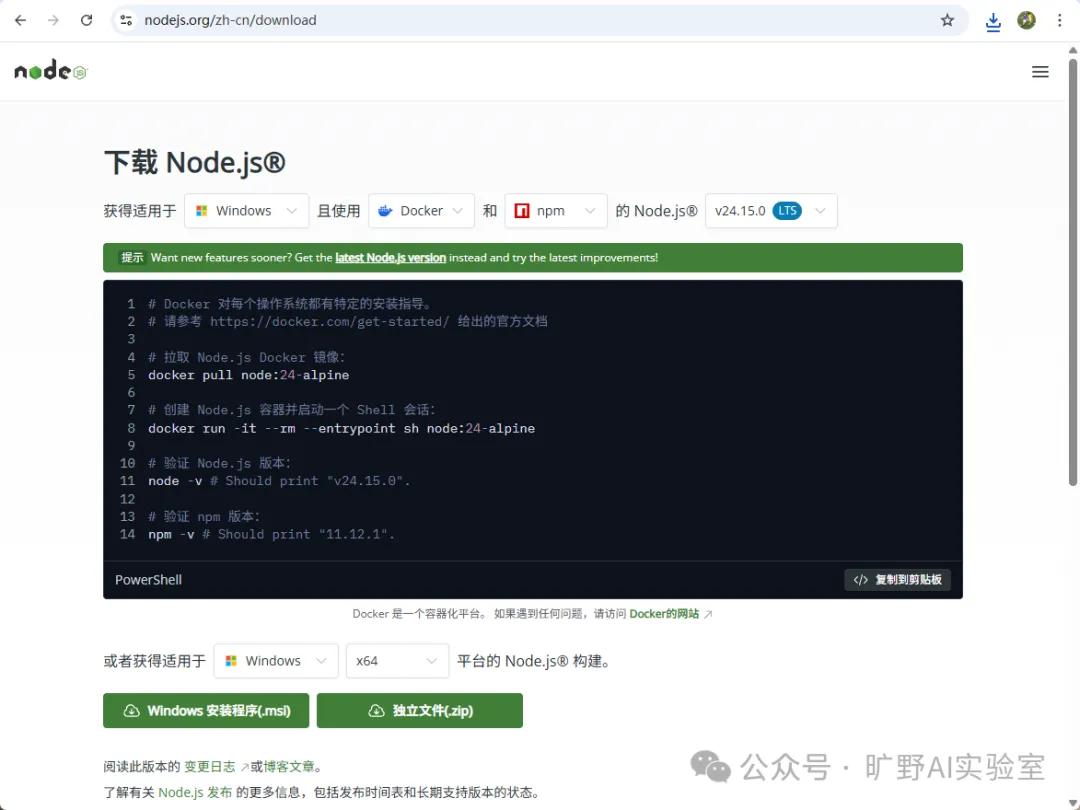
/macOS:前往 下载LTS版本安装包,双击运行安装。
Linux(/):
curl -fsSL https://deb.nodesource.com/setup_lts.x | sudo -E bash -
sudo apt-get install -y nodejs
验证安装:
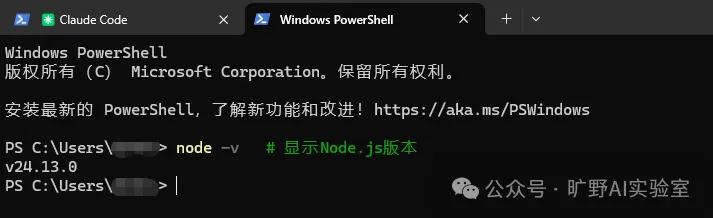
搜索或cmd,打开后,输入
node -v   # 显示Node.js版本
npm -v    # 显示npm版本
安装 Code
npm install -g @anthropic-ai/claude-code
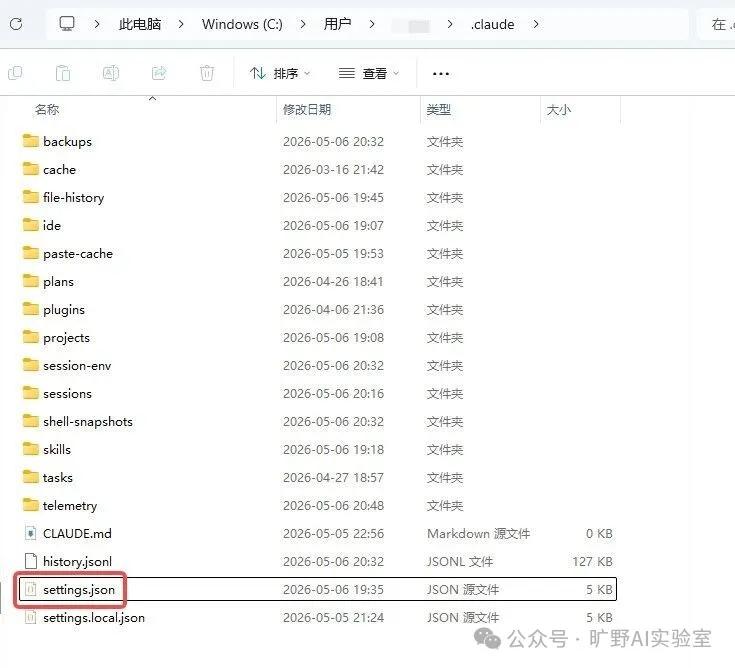
安装完成后配置文件位于:C:\Users\用户名\.()或~/.(macOS/Linux)。
【第三章】配置大模型(以为例)建议使用token plan、 plan,费用更低。此处需要购买相关api!
配置方法:手动编辑配置文件
配置文件位于:C:\Users\用户名\.\.json
根据你的 API Key,编辑配置文件:
{
"env":{
"ANTHROPIC_BASE_URL":"https://api.minimaxi.com/anthropic",
"ANTHROPIC_AUTH_TOKEN":"你的MiniMax API Key",
"ANTHROPIC_MODEL":"MiniMax-M2.7",
"ANTHROPIC_SMALL_FAST_MODEL":"MiniMax-M2.7",
"ANTHROPIC_DEFAULT_SONNET_MODEL":"MiniMax-M2.7",
"ANTHROPIC_DEFAULT_OPUS_MODEL":"MiniMax-M2.7",
"ANTHROPIC_DEFAULT_HAIKU_MODEL":"MiniMax-M2.7"
},
"hasCompletedOnboarding":true
}
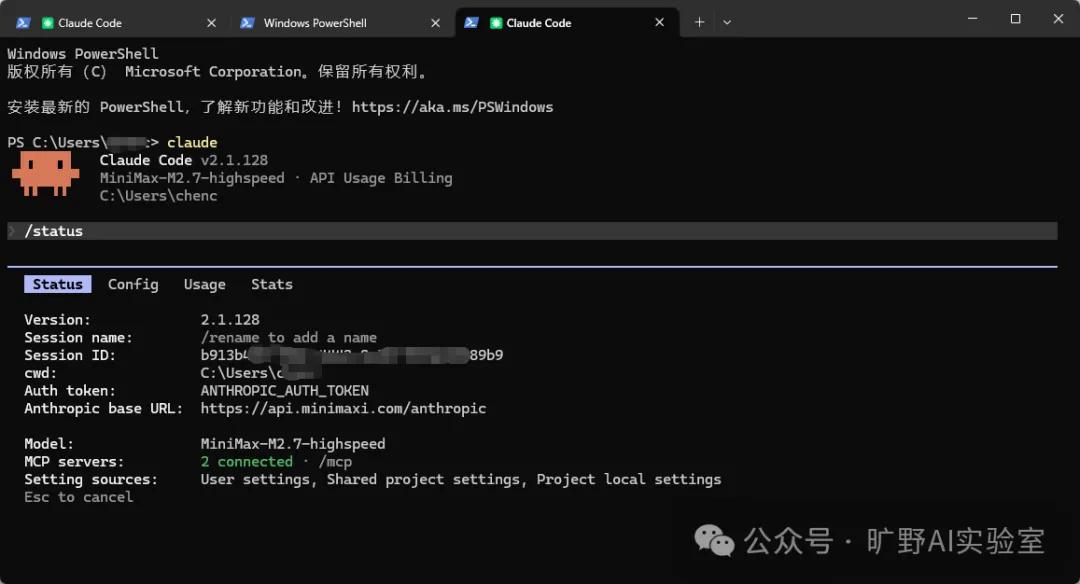
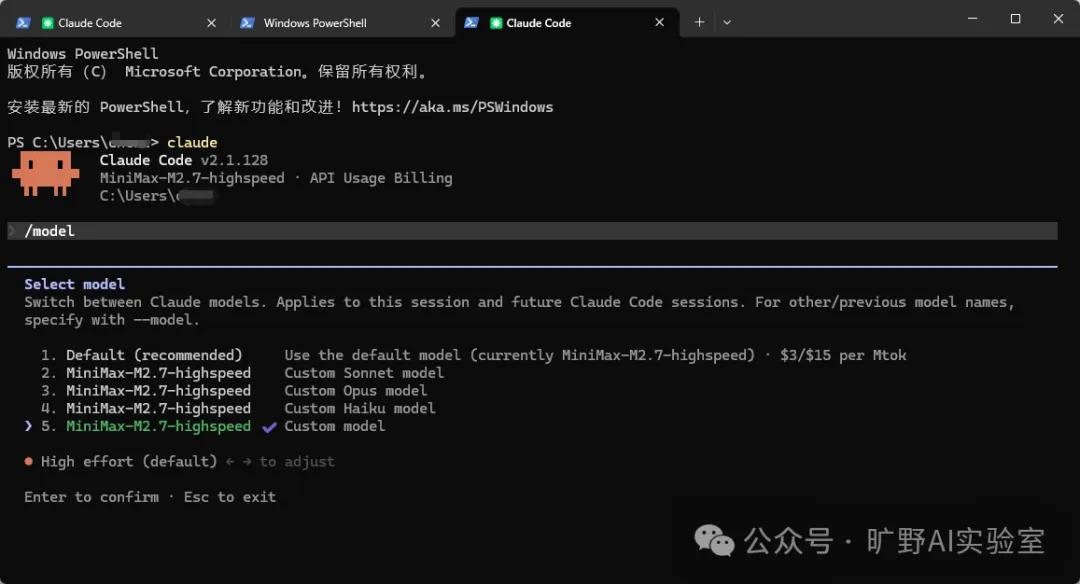
验证配置是否生效
通过命令行或cmd启动
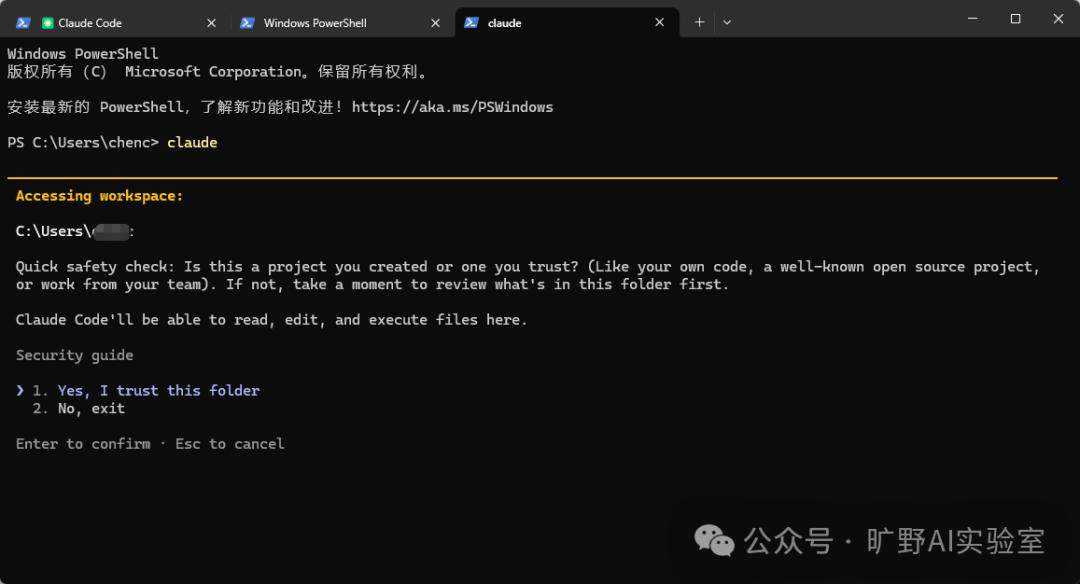
回车确认信任文件夹,然后输入以下命令:
/status
/model
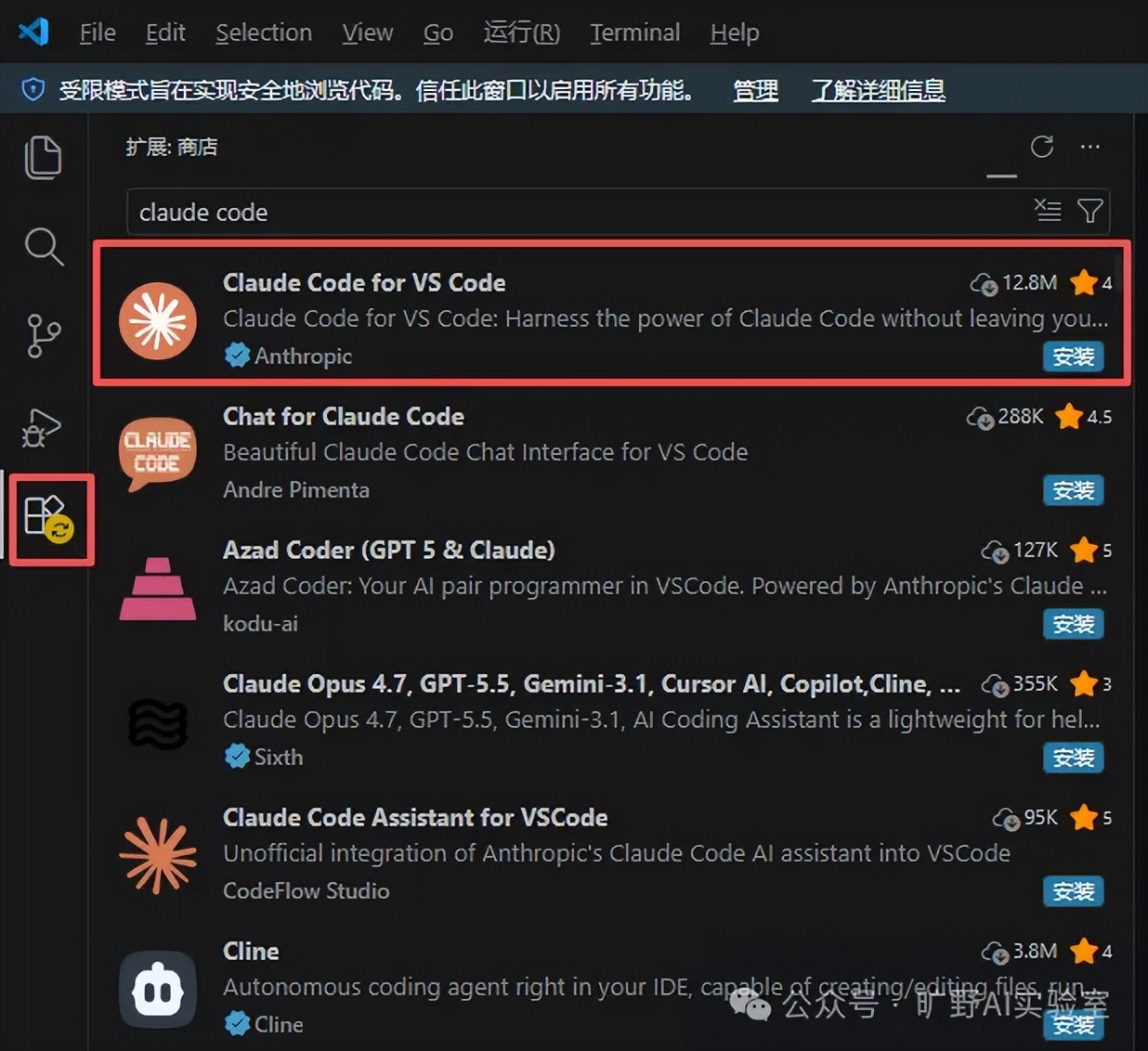
VS Code插件
如果想使用可视化界面,可以先安装vs,进入插件市场搜索" Code"安装即可。

【第四章】第一次启动:快速上手指南
第一次启动cc,会进入初始化流程:选主题颜色、确认安全提示、启用推荐配置、设置项目文件夹信任。
然后就进入可交互状态了。
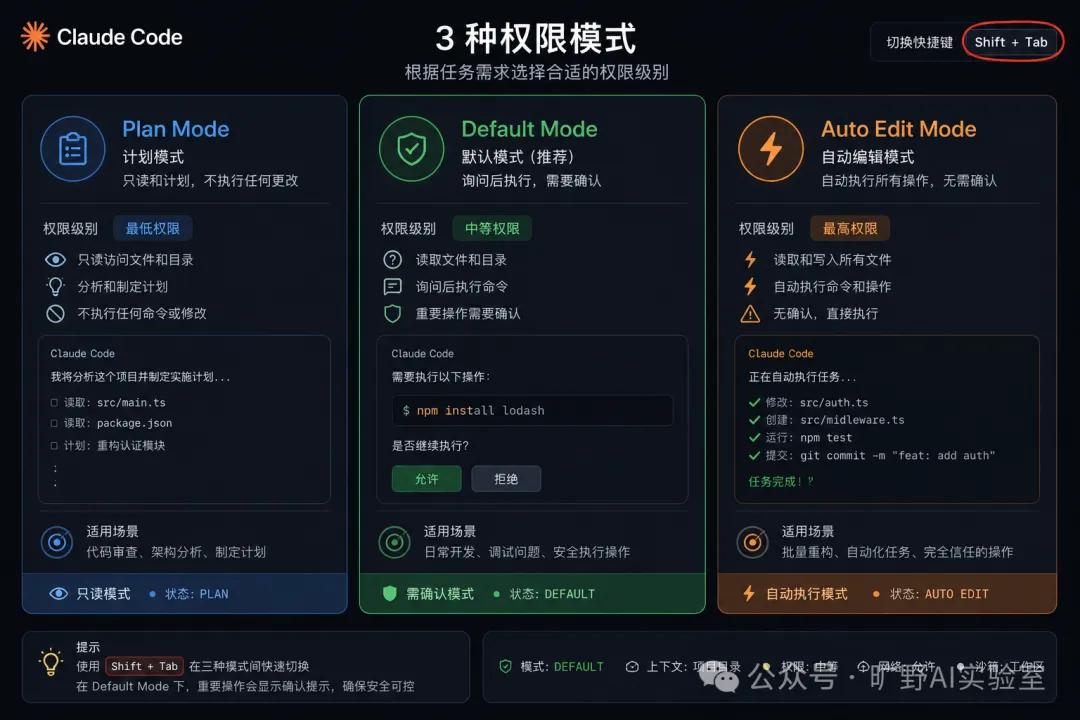
社区常用技巧(非官方文档):Shift + Tab可循环切换权限模式,在实际使用中被广泛采用。
cc支持3种权限模式,通过Shift + Tab循环切换:
计划模式(Plan Mode):cc只做代码分析,生成执行计划,不修改任何文件。适合复杂任务或不确定时,先看方案再决定。
默认模式:敏感操作(如执行命令、删除文件)会询问确认,一般操作直接执行。最常用,适合日常开发。
自动编辑模式:可以自动读写文件,但不会执行系统命令或安装软件。比默认模式高效,但不会越界操作。
【第五章】交互技巧:怎么问cc它才更懂你
cc支持3种输入方式:文本、图片、@文件路径。
文本对话是最基础的;图片可以丢UI设计稿给它,它能用多模态能力还原视觉效果;@文件路径是最精准的上下文传递方式,直接告诉cc"去看这个文件",比粘贴复制省token还不容易出错。
有个坑很多人踩:给的信息太少。
你跟cc说"帮我写个函数",它只能给你一个通用模板。你跟它说"帮我写一个处理用户订单的函数,数据来源是MySQL的表,返回按月份汇总的销售额",它给你的是能直接用的东西。
把需求写进本地文档,然后引用那个文件——这是让cc变聪明的第一个技巧。
在 Code中输入多行内容,有两种方式:
1. 输入\,然后按Enter换行(所有平台通用)2. 运行/-setup命令,可将Shift+Enter配置为换行键
几个最常用的斜杠命令:
【第六章】上下文管理:让cc一直保持聪明
cc用的是大模型,大模型的上下文窗口是有限的。
对话久了,上下文占用越来越高,cc的反应会变慢、质量会下降——就像人加班到深夜,脑子转不动了。
4个核心命令:
建议打开上下文百分比实时显示,当占用超过**60%-70%**时,手动/压缩一下。
这个习惯养成了,你会发现cc从始至终都很快。
【第七章】版本控制:后悔药机制
用AI改代码,最怕的就是"改坏了回不去了"。
cc自带回滚功能:双击Esc或输入/,可以选择仅回滚对话,或者连同文件一起回滚。
但有个局限:终端命令产生的影响它没法撤销。比如cc帮你执行了npm 装了一堆包,或者pip 下载了依赖,回滚是退不掉的。
真正可靠的后悔药是Git版本控制。
cc支持用自然语言指令操作Git:克隆仓库、提交代码、回滚历史——你只要说"帮我提交这次修改"或"回滚到上一个版本",cc自动完成,连git命令都不用记。
建议搭配账号使用,代码同步到远程仓库,跨设备访问、团队协作都方便。
【第八章】个性化记忆:让它越用越懂你(社区用法)
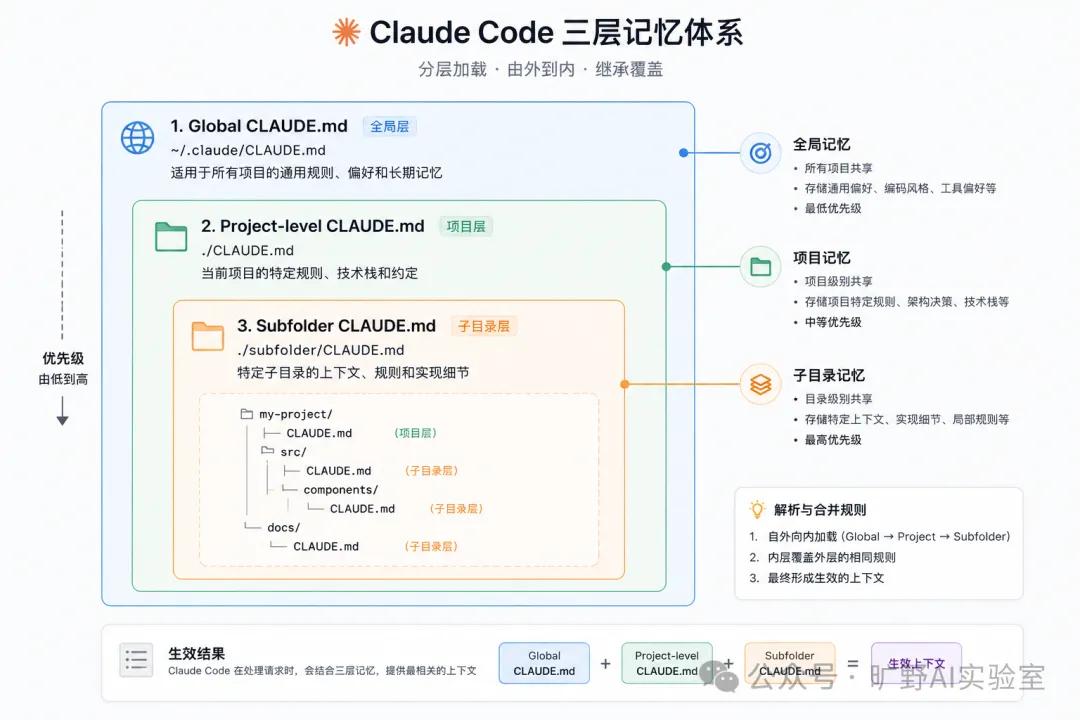
cc有个多层记忆体系,核心文件叫.md。
全局.md:放在用户目录~/./.md,所有项目通用。比如写"始终用中文回复"“输出格式开头带emoji结尾加个笑脸”,设置一次,永远生效。
项目级.md:放在项目根目录,描述这个项目的架构、技术栈、开发规范。新开一个项目,输入/init,cc自动帮你初始化项目配置并生成.md文件。
子文件夹级.md:针对特定目录设规则,用得不多,了解一下就行。
还有一个功能叫Auto (自动记忆),输入/开启。之后cc会在后台自动记录你的习惯、反馈、决策——比如你说过"不喜欢浅色UI",它会记住,下次问你主题直接排除浅色选项。记忆按项目隔离,不持续占上下文。
把重复犯的错误总结成.md规则,是让cc"越用越聪明"最简单的方法。
【第九章】高级拓展:让cc能力翻倍(社区用法)
cc 安装 文件 Code 输入 执行
热门文章
-

杭州文海实验多名学生流鼻血,官方连夜成立联合工作组彻查工厂排放
-

万茜颜值进阶史:从青涩到“清冷系天花板”的蜕变之路
-

杨少华遗体告别仪式:亲友送别,赵本山送花圈,杨威杨议忙后事
-

长江商学院自创办第一天起 始终以为中国和世界培养一批具有全球视野
-

深圳南山区“美澳口腔”诊所“跑路”风波:数百患者维权,交款种牙却陷入困境
-

“超级工程”渐行渐近,重庆破局,宜昌“躺赢”?
-
国务院总理李强在天津出席2025年夏季达沃斯论坛工商界代表座谈会
-
电脑恢复出厂设置步骤详解:备份数据及各操作要点
-

首份2025年中报周二亮相,12家公司净利润预增超10倍,华银电力暂居榜首
-

十三岁的星辰:云南女孩侯静怡短暂而明亮的一生
-

广州英华思力足球俱乐部翻译徐进遭日籍教练霸凌猝死,家属讨公道
-

巨子生物“变卦”背后:胶原蛋白检测风波与医美巨头商战
最近发表
-

广州市金融局两案例入选党建百优,助企上市和数字人民币获赞
-
C语言入门至精通:从零学会编程,告别AI抽风式学习
-

广州市与AIC合作座谈会召开,共商金融赋能产业发展大计
-
Maven教程:新手必看安装与配置环境变量步骤
-
广州市金融工作局改名揭牌,对企业和市民办事有啥影响?
-

东莞撞车党照片曝光?交警认定非故意,后车车主遭3000骚扰电话
-

maven镜像地址大全,阿里和华为哪个更快?
-
广州市金融工作局2023年信息公开报告,企业办事必看
-

东莞运钞车案死者照片曝光,家属称儿子脾气好
-
OpenGL入门教程:40个实例助你轻松掌握关键概念(含VC++基础)
-
汛期安全培训新闻:驾驶员必看,山区行车防滑坡积水
-
中泰股份股票分析:AAA评级背后,盈利能力承压需关注