大家好我是温言说,每天给大家带来最新动态,内容随缘更,每篇都掏干货;如果你觉得这些信息对生活有用,就点个关注~
在数码生活中,电脑是我们日常办公、娱乐的核心工具,但很多时候一些看似棘手的小问题会让我们头疼不已,比如电脑桌面莫名出现“了解此图...

电脑无法粘贴?教你快速排查和解决常见原因
大家好我是温言说,每天给大家带来最新动态,内容随缘更,每篇都掏干货;如果你觉得这些信息对生活有用,就点个关注~
在数码生活中,电脑是我们日常办公、娱乐的核心工具,但很多时候一些看似棘手的小问题会让我们头疼不已,比如电脑桌面莫名出现“了解此图片”图标,删也删不掉、关也关不上。今天,我们就从这个问题入手,深入聊聊电脑使用中的实用技巧、避坑指南以及必备的数码常识,让你轻松玩转数码设备。
一、实战技巧:一招解决“了解此图片”图标困扰
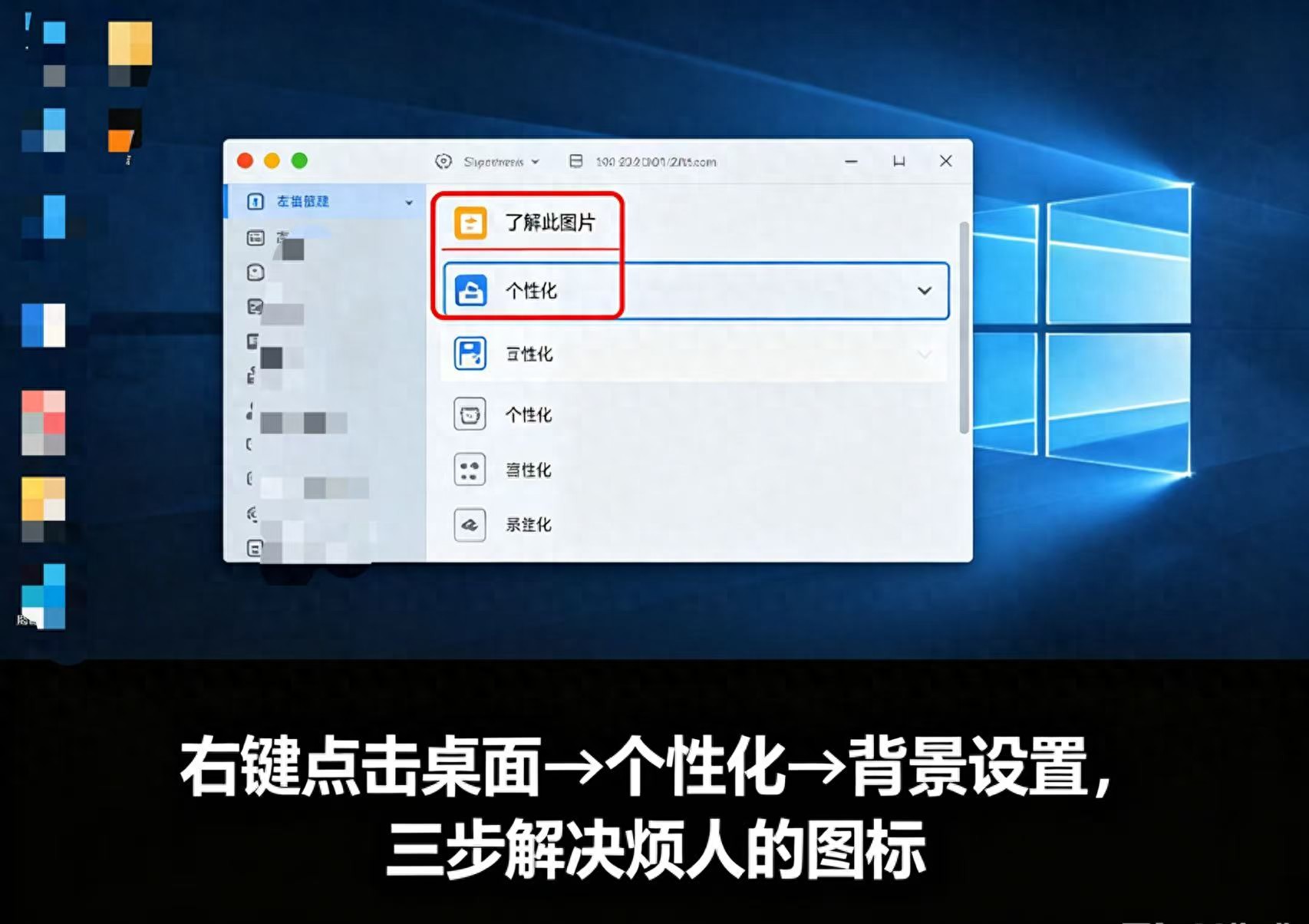
相信不少朋友都遇到过这样的情况:电脑桌面突然冒出一个“了解此图片”的图标,鼠标左键点击会跳转到搜索网页,右键点击则弹出图片介绍框,尝试删除、刷新甚至重启电脑,问题依然存在,简直让人崩溃。别担心,下面这招就能彻底解决。
首先,在电脑桌面的空白区域点击鼠标右键,在弹出的菜单中找到“个性化”选项并点击进入。进入个性化设置界面后,找到“背景”设置项。在这里,你会看到系统默认的背景设置是“聚焦”,我们只需将其改为“图片”模式,选择一张你喜欢的图片作为桌面背景。设置完成后返回桌面,你会发现那个烦人的“了解此图片”图标已经消失得无影无踪了。
这一问题的根源在于聚焦功能,它会自动更换桌面背景并附带图片信息提示,而“了解此图片”图标就是其产物。通过更改背景模式,我们就能轻松解决这个困扰。
二、电脑使用避坑指南:这些“坑”你踩过吗?
(一)软件安装陷阱
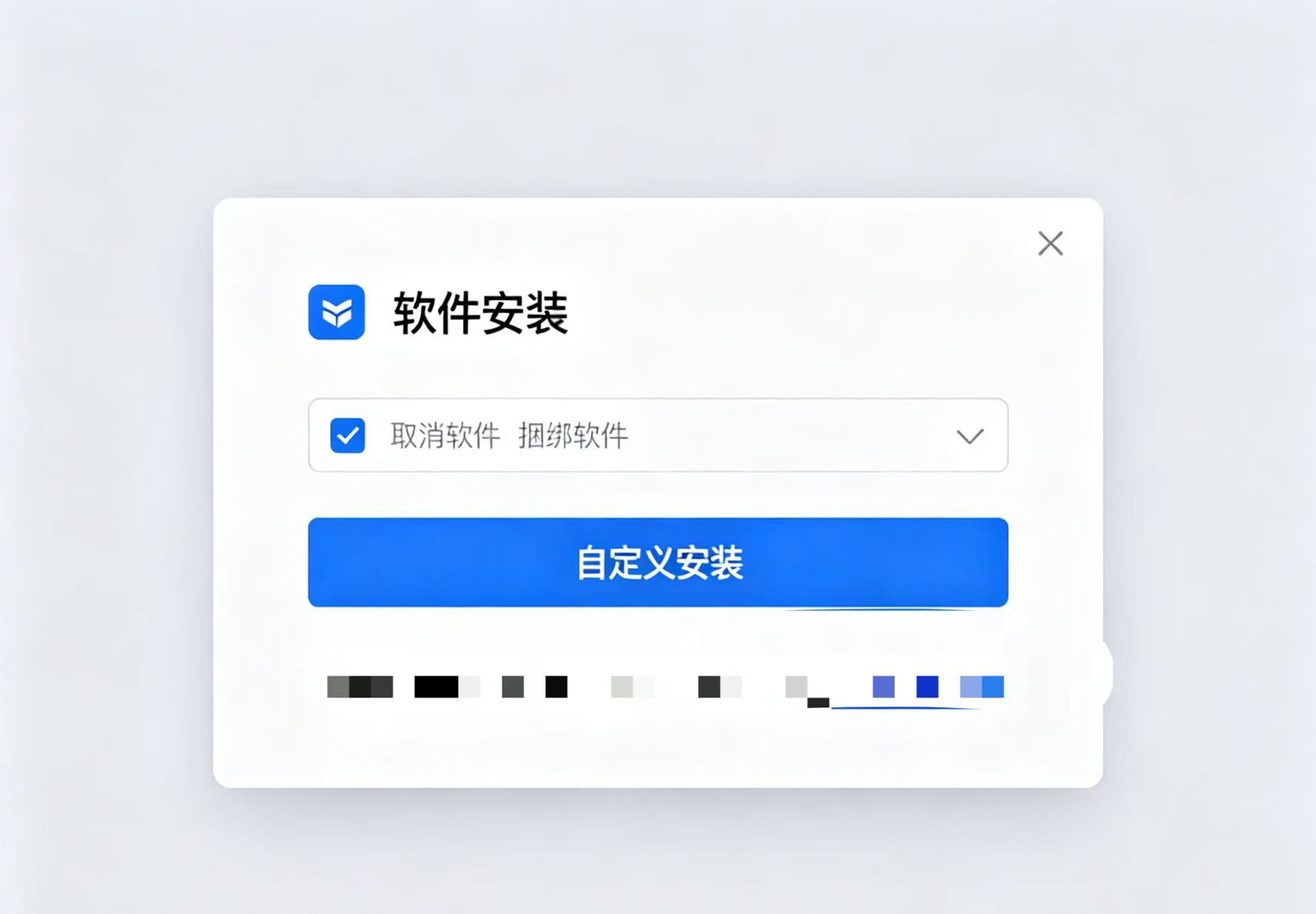
1. 捆绑软件坑:很多软件在安装时会默认勾选捆绑的其他软件,比如安装某款播放器时,可能会被安装浏览器、杀毒软件等。避坑方法:安装软件时一定要仔细查看每一步的勾选选项,选择“自定义安装”,把不需要的捆绑软件全部取消勾选。
2. 流氓软件坑:有些软件安装后会篡改浏览器主页、弹出大量广告,甚至窃取用户信息。避坑方法:从官方正规渠道下载软件,避免在不知名的小网站下载。如果不慎安装了流氓软件,可通过电脑的“控制面板-程序和功能”卸载,或使用专业的杀毒软件进行清理。
(二)系统优化误区
1. 盲目清理系统文件:很多朋友会使用各种系统清理工具,但如果不小心清理了系统关键文件,可能会导致系统崩溃。避坑方法:清理系统时,选择知名、可靠的清理工具,如,且只清理那些明确标注可安全删除的文件,对于系统盘的未知文件,谨慎删除。
2. 过度优化开机启动项:虽然禁用不必要的开机启动项可以加快开机速度,但如果禁用了系统关键服务或驱动程序的启动项,会导致电脑硬件无法正常工作。避坑方法:在任务管理器的“启动”选项中,只禁用那些你明确知道是第三方软件且不需要开机启动的项目,系统相关的启动项不要轻易禁用。
(三)硬件使用雷区
1. 笔记本电脑电池过度放电:很多人习惯将笔记本电脑电池用到完全没电再充电,这会严重损害电池寿命。避坑方法:当笔记本电池电量低于20%时就应及时充电,保持电池电量在20%-80%之间,可有效延长电池使用寿命。
2. 电脑散热忽视:尤其是游戏本,长时间高负荷运行时如果散热不佳,会导致硬件温度过高,降低性能甚至损坏硬件。避坑方法:定期清理电脑的散热风扇和散热孔的灰尘,使用电脑时可搭配散热支架,确保散热通畅。
三、数码常识科普:让你更懂数码设备
(一)电脑硬件常识
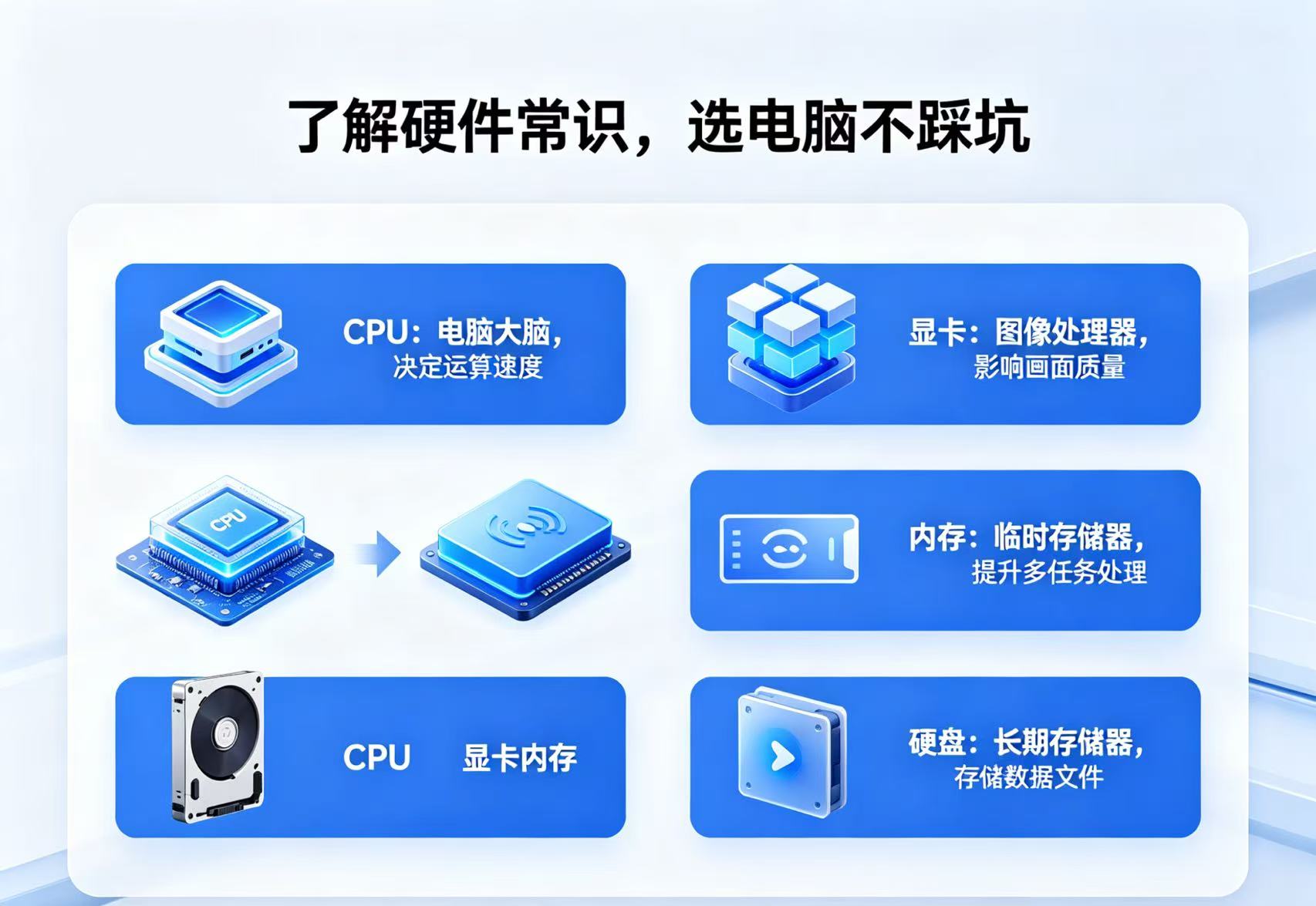
1. CPU(中央处理器):它是电脑的“大脑”,决定了电脑的运算速度。选购时,核心数和线程数越多、主频越高,性能通常越强。比如英特尔的i5、i7系列,AMD的Ryzen 5、Ryzen 7系列都是不错的选择。
2. 显卡:负责图形处理,对于玩游戏、做设计的用户非常重要。显卡分为集成显卡和独立显卡,独立显卡性能更强,如的GTX、RTX系列,AMD的系列。
3. 内存:相当于电脑的“临时仓库”,内存容量越大,电脑同时运行的程序越多越流畅。现在主流的内存容量是16GB,有条件的可以升级到32GB。
4. 硬盘:存储数据的地方,分为机械硬盘(HDD)和固态硬盘(SSD)。固态硬盘的读写速度远快于机械硬盘,建议系统和常用软件安装在固态硬盘上,机械硬盘用于存储大量文件。
(二)系统操作常识
1. 文件备份:重要文件一定要定期备份,可通过外接移动硬盘、网盘(如百度网盘、腾讯微云)等方式进行。避免因电脑故障、病毒攻击导致文件丢失。
2. 系统更新:虽然系统更新有时会带来一些小问题,但总体来说,及时更新系统可以获得更好的安全性和新功能。更新前可查看更新说明,选择合适的时间进行更新。
3. 快捷键使用:掌握一些常用的快捷键可以大大提高操作效率,比如Ctrl+C(复制)、Ctrl+V(粘贴)、Ctrl+Z(撤销)、Win+D(显示/隐藏桌面)等。
(三)外设选购常识
1. 鼠标键盘:根据使用需求选择,办公用户可选择静音、手感舒适的键鼠;游戏用户则可选择电竞专用的机械键盘、电竞鼠标,注重按键响应速度和手感。
2. 显示器:关注分辨率(如1080P、2K、4K)、刷新率(如60Hz、144Hz)、色域等参数。设计用户注重色域和色彩准确度,游戏用户注重刷新率和响应时间。
3. 耳机音箱:耳机分为头戴式、入耳式,注重音质的可选择品牌如索尼、 Bose;音箱则根据使用场景选择,桌面音箱注重音质和体积,户外音箱注重便携和续航。
四、进阶技巧:让你的电脑更高效
(一)文件管理技巧
1. 建立清晰的文件夹结构:根据文件类型、项目等建立不同的文件夹,如“工作文档”“个人照片”“学习资料”等,每个大文件夹下再细分小文件夹,方便快速查找文件。
2. 利用搜索功能:系统的文件资源管理器中,右上角的搜索框可以快速搜索文件,输入文件名、类型等关键词即可。
(二)系统个性化设置
1. 自定义桌面图标:右键点击桌面空白处,选择“查看-显示桌面图标”,可隐藏或显示桌面图标;也可通过“个性化-主题-桌面图标设置”来更改系统图标样式。
2. 设置快捷方式:将常用的软件、文件夹创建快捷方式到桌面或任务栏,方便快速启动。
(三)安全防护技巧
1. 安装杀毒软件:选择一款可靠的杀毒软件,如360杀毒、腾讯电脑管家等,定期进行全盘扫描,防范病毒和恶意软件。
2. 开启防火墙:系统自带的防火墙可以有效阻止外部网络的攻击,在“控制面板-系统和安全- 防火墙”中可进行设置。
总结
数码设备的使用离不开技巧、避坑意识和常识的积累。从解决“了解此图片”图标这样的小问题,到避开软件安装、系统优化、硬件使用中的各种“坑”,再到掌握电脑硬件、系统操作、外设选购的常识,以及一些进阶的高效使用技巧,这些知识都能让你在数码生活中更加得心应手。
记住,数码产品更新迭代速度快,我们需要不断学习和适应新的变化。在使用和选购数码产品时,多了解、多对比,根据自己的实际需求做出选择,才能真正享受到数码科技带来的便利。
电脑 系统 桌面 使用 软件 文件
热门文章
-

杭州文海实验多名学生流鼻血,官方连夜成立联合工作组彻查工厂排放
-

万茜颜值进阶史:从青涩到“清冷系天花板”的蜕变之路
-

杨少华遗体告别仪式:亲友送别,赵本山送花圈,杨威杨议忙后事
-

长江商学院自创办第一天起 始终以为中国和世界培养一批具有全球视野
-

深圳南山区“美澳口腔”诊所“跑路”风波:数百患者维权,交款种牙却陷入困境
-
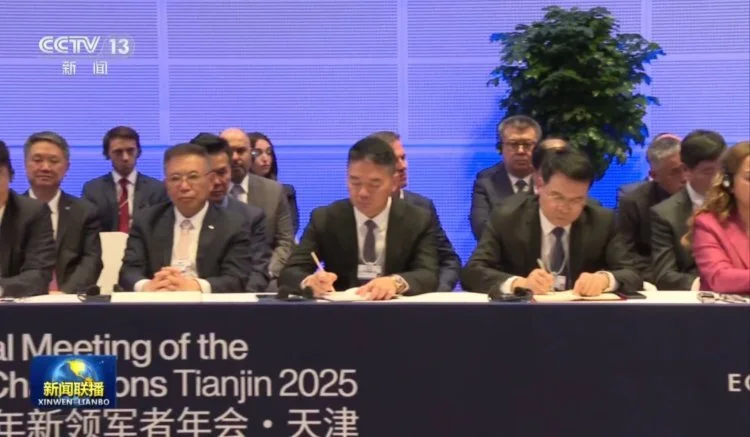
国务院总理李强在天津出席2025年夏季达沃斯论坛工商界代表座谈会
-

“超级工程”渐行渐近,重庆破局,宜昌“躺赢”?
-

首份2025年中报周二亮相,12家公司净利润预增超10倍,华银电力暂居榜首
-
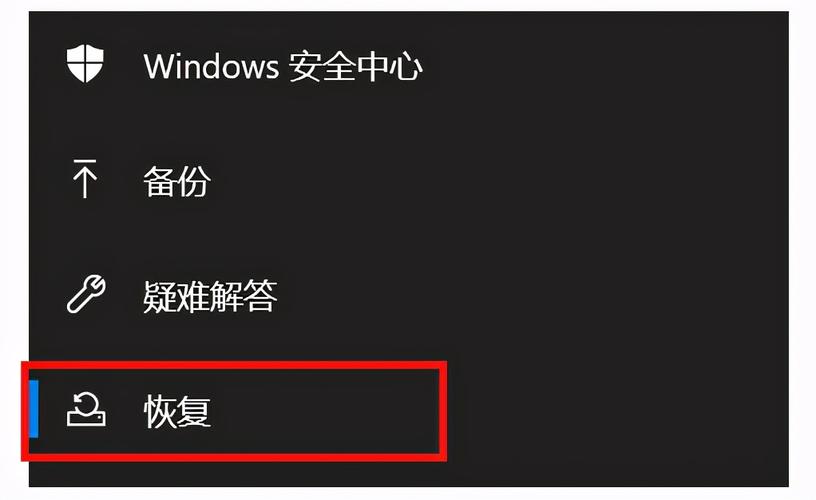
电脑恢复出厂设置步骤详解:备份数据及各操作要点
-

十三岁的星辰:云南女孩侯静怡短暂而明亮的一生
-

广州英华思力足球俱乐部翻译徐进遭日籍教练霸凌猝死,家属讨公道
-

巨子生物“变卦”背后:胶原蛋白检测风波与医美巨头商战
最近发表
-
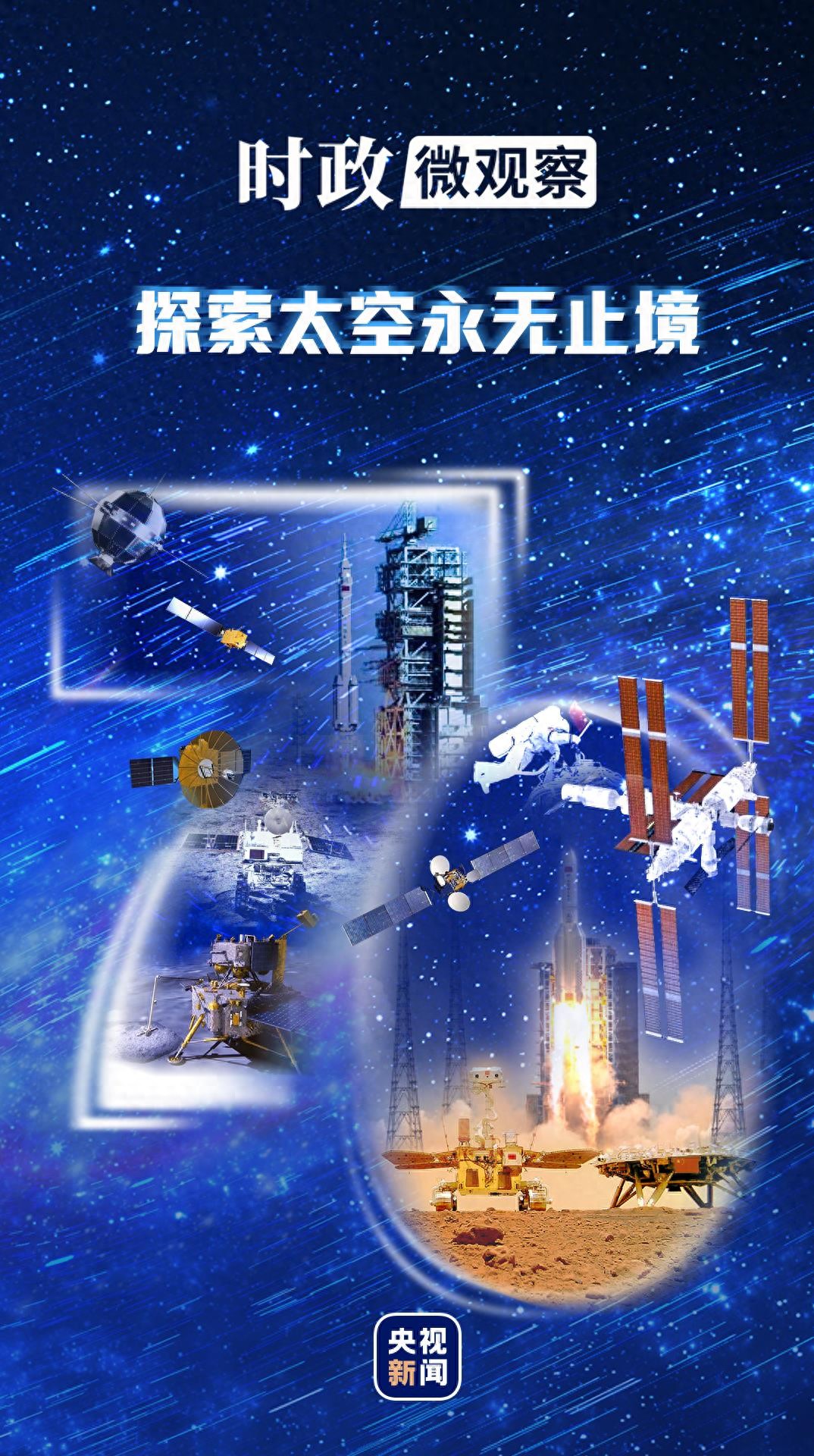
我的中国梦时事热点:航天梦70年,从蓝图到圆梦
-
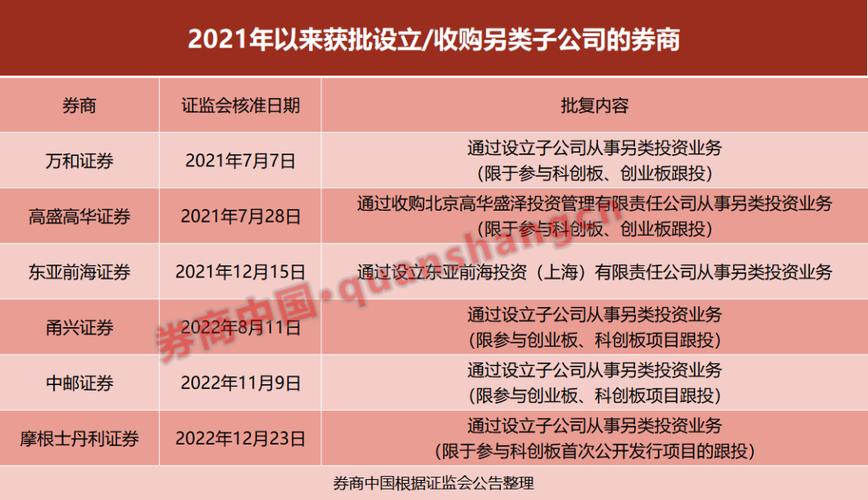
券商子公司新规来了,证券投资管理更严了
-
我的中国梦:劳动最光荣,奋斗正当时
-
个人养老金怎么投?证监新规:公募基金投资管理细则
-

星际机甲传奇txt微盘 机甲爽文合集下载
-

吕良伟老婆杨小娟照片,北大毕业的女强人,难怪不带她回老家
-

政府新闻稿模板:写好政务信息,牢记四有诀窍
-
理解select和epoll原理,掌握流I/O操作及阻塞概念
-
武陟公安局李新功照片 真实身份曝光
-

盘点9.5分以上巅峰科幻小说,含星际机甲流佳作冒牌大英雄
-
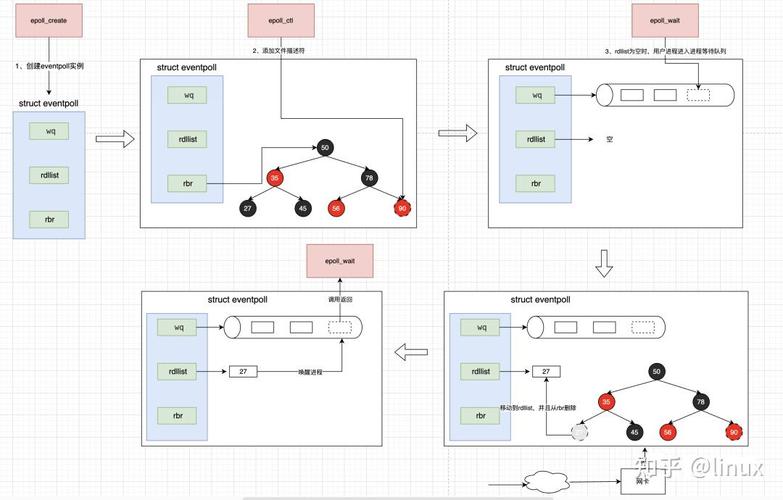
epoll、poll、select对比:I/O多路复用技术全解析及区别
-
Python女神讲师视频教程,长沙大学生周末零基础速成班实测