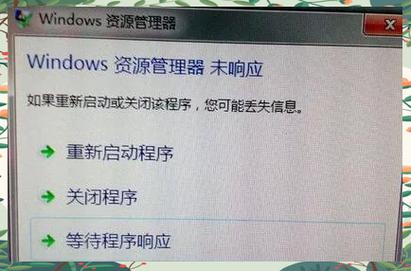
在win7系统中,资源管理器是管理电脑中的文件文档资料,整理文档文件时可以在资源管理器中更方便进行操作,可是有些用户却遇到了win7电脑中的资源管理器功能无法启动的情况,对此win7资源管理器无法打开怎么办呢?下面小编就带来win7资源管理...

Win7系统资源管理器打不开怎么办?这些方法快试试
在win7系统中,资源管理器是管理电脑中的文件文档资料,整理文档文件时可以在资源管理器中更方便进行操作,可是有些用户却遇到了win7电脑中的资源管理器功能无法启动的情况,对此win7资源管理器无法打开怎么办呢?下面小编就带来win7资源管理器无法启动解决方法。
具体方法:
方法一:
1、右键桌面空白处 - 新建 - 快捷方式(S)。
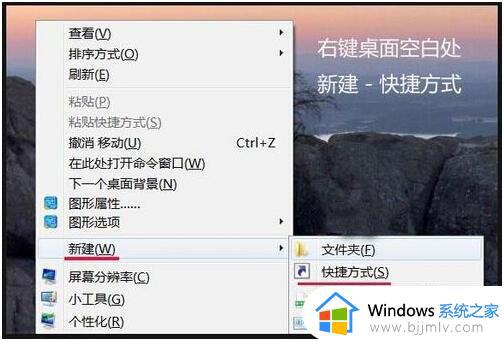
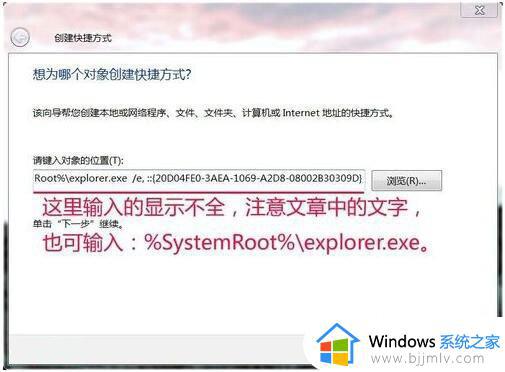
2、在打开的创建快捷方式窗口,请键入对象的位置(T)中输入: %%.exe /e,::{-3AEA-1069-A2D8-}或者:%%.exe,点击下一步。
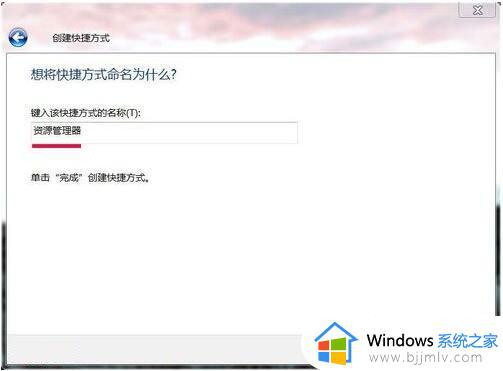
3、我们在弹出的窗口的键入该快捷方式的名称(T)中输入:资源管理器,点击:完成。
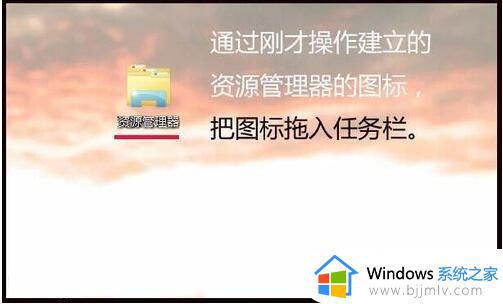
4、这时我们可以看到计算机桌面上出现一个资源管理器的图标,把图标拖入任务栏就可以了。
方法二:
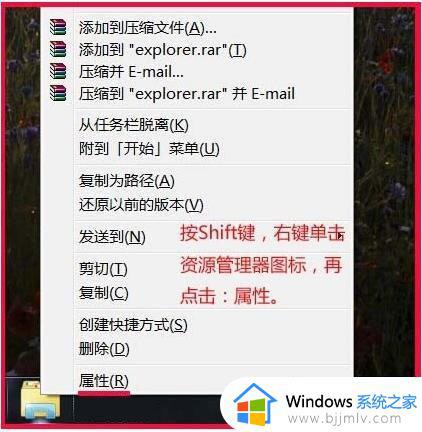
1、左手按住Shift键,鼠标单击资源管理器图标,在弹出和下拉菜单中点击:属性。
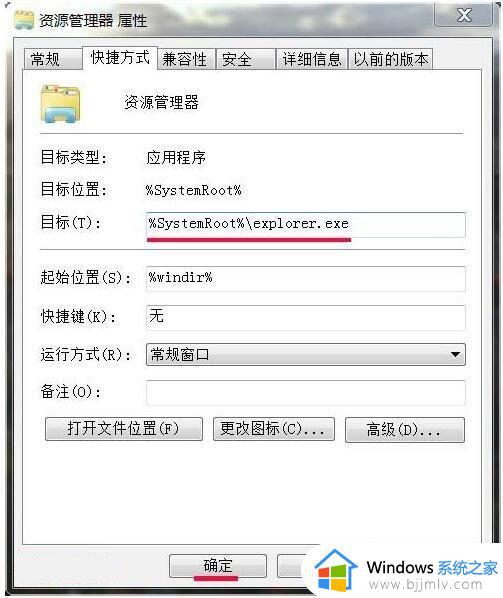
2、我们在打开的资源管理器属性窗口的目标(T)栏中输入:%%.exe,再点击:确定,资源管理器恢复正常。
方法三:
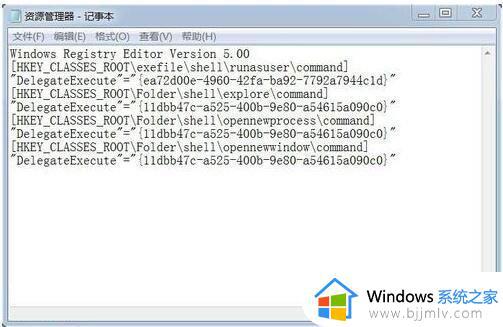
1、打开记事本,输入:
5.00
[ ]
“”=“{-4960-42fa-ba92-}”
[nd]
“”=“{-a525-400b-9e80-}”
[]
“”=“{-a525-400b-9e80-}”
[]
“”=“{-a525-400b-9e80-}”
上述文字翻译一下为:
Win注册表编辑器5版
[ 文件壳 命令]
“”=“{ -4960-42fa-ba92- }”
[ 文件夹 命令]
探讨壳””=“{ -a525-400b-9e80-}”
[ 文件夹壳 命令]
“”=“{ -a525-400b-9e80-}”
“[ 文件夹壳 命令]
“”=“{-a525-400b-9e80-}”
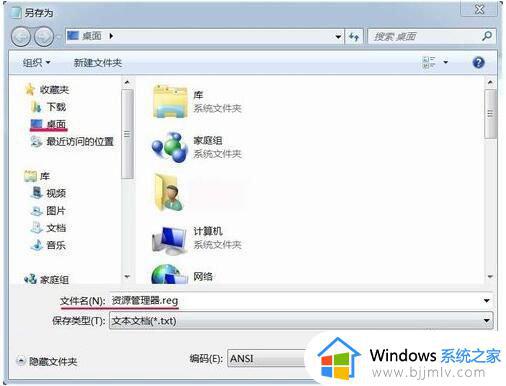
2、我们点击记事本左上角的文件 - 另存为,在打开的另存为窗口点击:桌面,并在文件名(N)栏中输入资源管理器.Reg,再点击:保存。
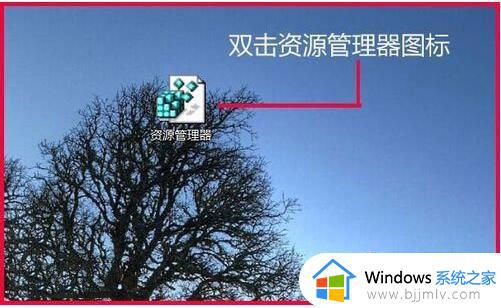
3、这时计算机桌面会保存有一个资源管理器的注册文件,我们双击资源管理器图标。
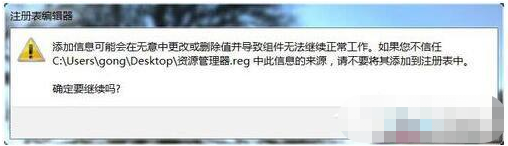
4、在弹出的注册表编辑器窗口,我们点击:是(Y)。
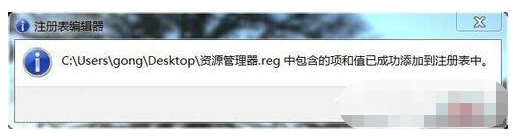
5、资源管理器注册表文件添加成功,我们点击:确定。
6、我的Win7系统资源管理器修复成功。
关于win7资源管理器无法启动解决方法就给大家讲解介绍到这了,有出现这种现象的小伙伴不妨根据小编的方法来解决吧,希望能够对大家有所帮助。
资源 管理器 点击 我们 方法 -a525-400b-9e80-
热门文章
-
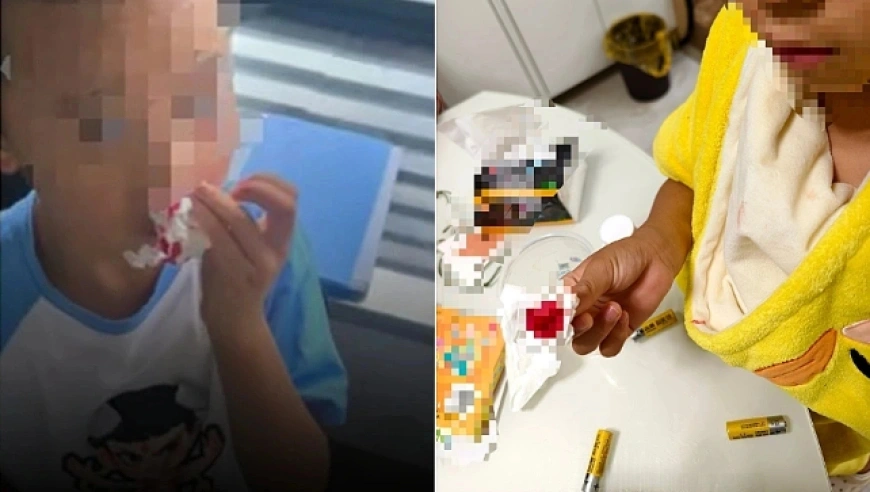
杭州文海实验多名学生流鼻血,官方连夜成立联合工作组彻查工厂排放
-

万茜颜值进阶史:从青涩到“清冷系天花板”的蜕变之路
-

杨少华遗体告别仪式:亲友送别,赵本山送花圈,杨威杨议忙后事
-

长江商学院自创办第一天起 始终以为中国和世界培养一批具有全球视野
-
深圳南山区“美澳口腔”诊所“跑路”风波:数百患者维权,交款种牙却陷入困境
-
国务院总理李强在天津出席2025年夏季达沃斯论坛工商界代表座谈会
-

“超级工程”渐行渐近,重庆破局,宜昌“躺赢”?
-

首份2025年中报周二亮相,12家公司净利润预增超10倍,华银电力暂居榜首
-
电脑恢复出厂设置步骤详解:备份数据及各操作要点
-
十三岁的星辰:云南女孩侯静怡短暂而明亮的一生
-

广州英华思力足球俱乐部翻译徐进遭日籍教练霸凌猝死,家属讨公道
-

巨子生物“变卦”背后:胶原蛋白检测风波与医美巨头商战
最近发表
-

我的中国梦时事热点:航天梦70年,从蓝图到圆梦
-
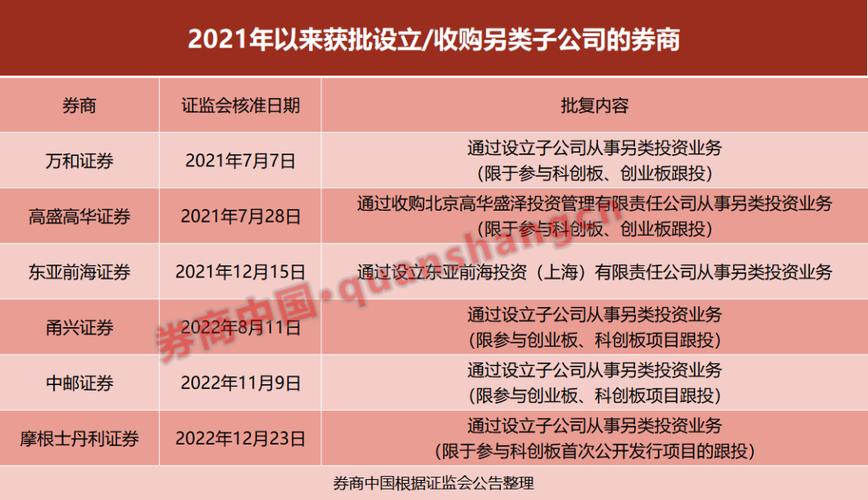
券商子公司新规来了,证券投资管理更严了
-

我的中国梦:劳动最光荣,奋斗正当时
-
个人养老金怎么投?证监新规:公募基金投资管理细则
-

星际机甲传奇txt微盘 机甲爽文合集下载
-

吕良伟老婆杨小娟照片,北大毕业的女强人,难怪不带她回老家
-

政府新闻稿模板:写好政务信息,牢记四有诀窍
-
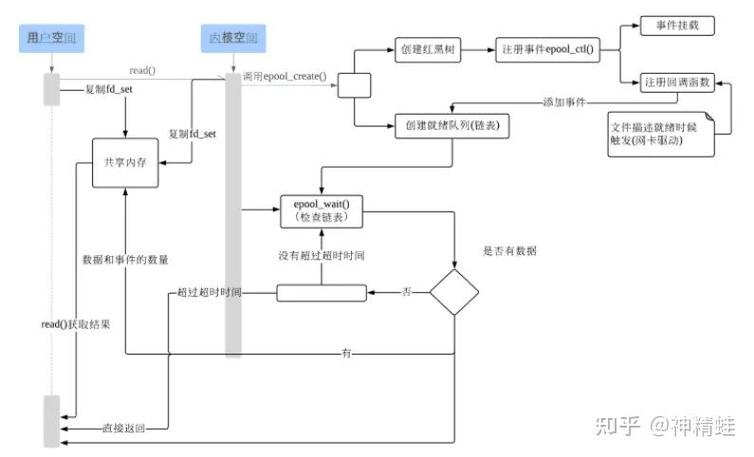
理解select和epoll原理,掌握流I/O操作及阻塞概念
-
武陟公安局李新功照片 真实身份曝光
-

盘点9.5分以上巅峰科幻小说,含星际机甲流佳作冒牌大英雄
-
epoll、poll、select对比:I/O多路复用技术全解析及区别
-

Python女神讲师视频教程,长沙大学生周末零基础速成班实测